Vue入门1_2
我们可以发现, 当value值等于40的时候, 文字又出来了。
实战:
用Vue框架, 写一个登录功能, 并要求点击登录按钮的时候, 有账号和密码是否正确的判断, 账号和密码自己定义(不需要连接后端数据库之类的)。
先自己动手尝试做一下哦, 不要马上看答案哦。
实战参考答案:
<!DOCTYPE html>
<html>
	<head>
		<meta charset="utf-8">
		<title>登录界面</title>
		<style>
			* {
				margin: 0;
				padding: 0;
			}

			body {
				background-color: #f0f0f0;
				display: flex;
				justify-content: center;
				align-items: center;
				height: 100vh;
			}

			.wrapper {
				background-color: #fff;
				padding: 20px;
				border-radius: 10px;
				border: 1px solid #ccc;
				width: 250px;
			}

			.input-group {
				margin-bottom: 15px;
			}

			.input-group span {
				font-weight: 700;
				color: #333;
			}

			.input-group input {
				display: block;
				width: 90%;
				padding: 10px;
				border: 1px solid #ccc;
				border-radius: 5px;
			}

			button {
				width: 100%;
				padding: 10px;
				border: none;
				border-radius: 5px;
				background-color: #3498db;
				color: #fff;
				font-size: 16px;
				cursor: pointer;
			}

			button:hover {
				background-color: #2980b9;
			}
		</style>
	</head>
	<body>
		<div id="app">
			<div class="wrapper">
				<div class="input-group">
					<span>用户名</span>
					<input type="text" placeholder="请输入用户名" class="username" v-model="userNameText">
				</div>
				<div class="input-group">
					<span>密码</span>
					<input type="password" placeholder="请输入密码" class="password" v-model="passwordText" @keydown="keyEnter">
				</div>
				<button @click="login">点击登录</button>
			</div>
		</div>
		<script src="vue.js"></script>
		<script>
			new Vue({
				el: "#app",
				data: {
					userNameText: "",
					passwordText: "",
					userName: "Nathan",
					password: "Nathan123456"
				},
				methods: {
					login() {
						if (this.userNameText.length == 0 || this.userNameText == null) {
							alert("用户名不能为空!");
						}
						if (this.passwordText.length == 0 || this.passwordText == null) {
							alert("密码不能为空!");
						}
						if (this.userNameText !== this.userName) {
							alert("用户不存在");
						} else {
							if (this.passwordText === this.password) {
								alert("登录成功!");
							} else {
								alert("密码不正确!");
							}
						}
					},
					keyEnter(e){
						if(e.key === "Enter"){
							this.login();
						}
					}
				}
			});
		</script>
	</body>
</html>
结果:
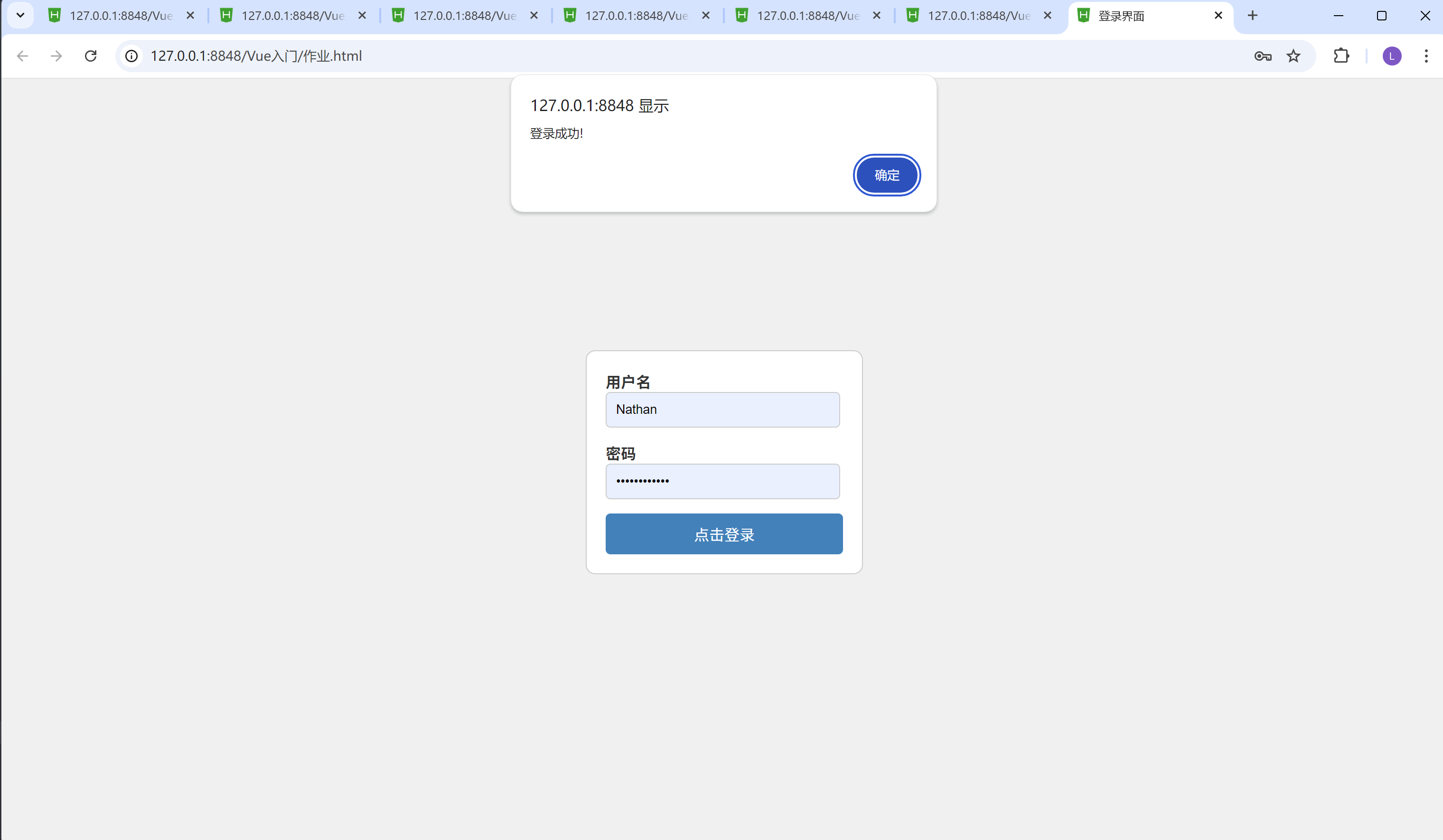
当用户名和密码都是正确的时候
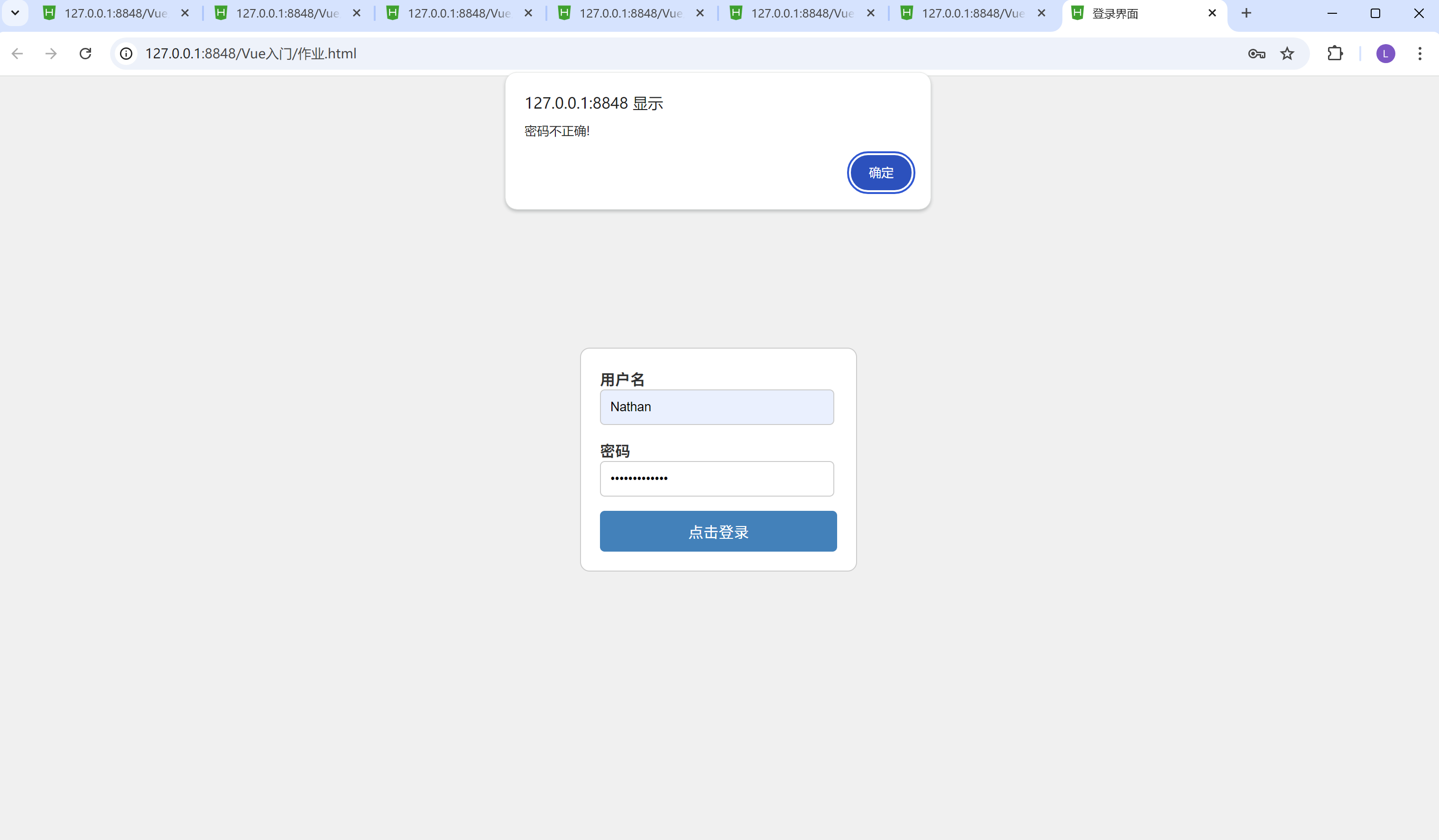
当密码不正确时
当账号输入框里面输入的账号没有在data数据源里面的时候(相当于账号不正确)
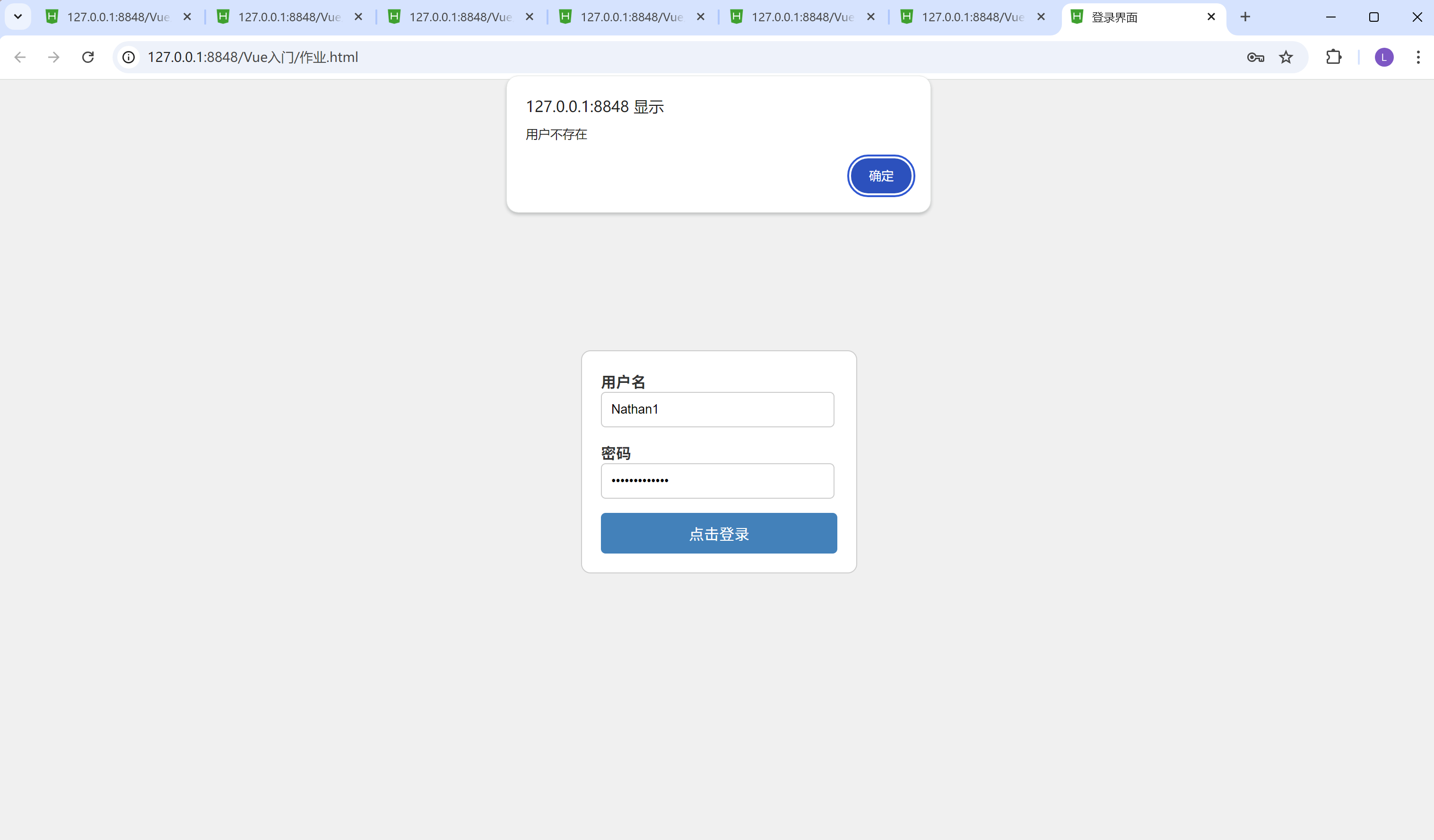
当账号和密码都不正确时(会弹出用户不存在)
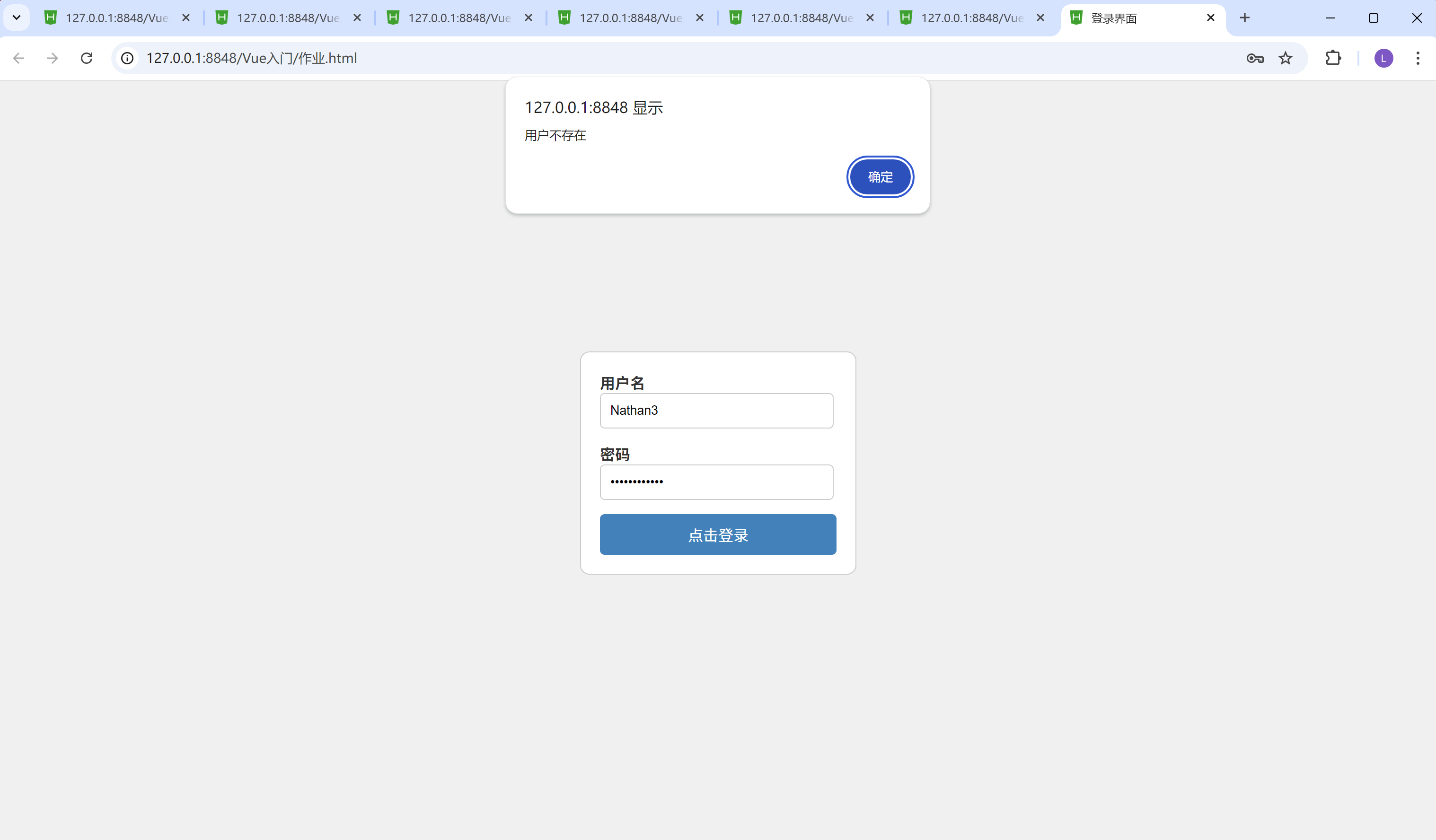
这里说明一下, keyEnter(e)这个是监听键盘事件的。
keyEnter(e){
	if(e.key === "Enter"){
		this.login();
	}
}
e.key这个是获取键盘输入的按键, 比如输入了回车, 就会返回Enter这个值, 判断返回值是否等于Enter, 就等于说在if里面的代码块, 再密码输入框里面按Enter回车键的时候执行的代码。
因为在第二个<input type="password" placeholder="请输入密码" class="password" v-model="passwordText" @keydown="keyEnter">这个输入框里面绑定了一个@keydown="keyEnter"事件(键盘事件), 所以光标在密码框里面, 按Enter会触发键盘事件, 而在第一个用户名输入框里面, 按下Enter回车键, 不能触发键盘事件。
你写出来了吗?如果写出来的话, 给自己一个掌声哦。👏
以上就是Vue入门1的所有内容了, 如果有哪里不懂的地方,可以随时联系我, 我的qq号是1175235190, qq邮箱是1175235190@qq.com, 欢迎随时来提问题!!!
如果我有写错的地方, 望大家指正, 也可以联系我, 让我们一起努力, 继续不断的进步.
学习是个漫长的过程, 需要我们不断的去学习并掌握消化知识点, 有不懂或概念模糊不理解的情况下,一定要赶紧的解决问题, 否则问题只会越来越多, 漏洞也就越老越大.
人生路漫漫, 白鹭常相伴!!!
;}.cls-2{fill:%230868f7;}.cls-3{fill:url(%23未命名的渐变_44);}.cls-4{fill:%23333;}%3c/style%3e%3clinearGradient%20id='未命名的渐变_8'%20x1='33.73'%20y1='100.61'%20x2='-0.03'%20y2='-1.06'%20gradientUnits='userSpaceOnUse'%3e%3cstop%20offset='0'%20stop-color='%237ae9fb'/%3e%3cstop%20offset='0.67'%20stop-color='%232b90f8'/%3e%3cstop%20offset='1'%20stop-color='%230868f7'/%3e%3c/linearGradient%3e%3clinearGradient%20id='未命名的渐变_44'%20x1='27.86'%20y1='18.67'%20x2='68.36'%20y2='22.22'%20gradientUnits='userSpaceOnUse'%3e%3cstop%20offset='0'%20stop-color='%235ac7f2'/%3e%3cstop%20offset='1'%20stop-color='%230868f7'/%3e%3c/linearGradient%3e%3c/defs%3e%3cpath%20class='cls-1'%20d='M29,28.74V81.91l-9.51-3.68v0L8.52,74A7.17,7.17,0,0,1,4,67.32V24.54A3.76,3.76,0,0,1,9.08,21Z'/%3e%3cpath%20class='cls-2'%20d='M68.09,78.07a13.15,13.15,0,0,1-17.9,12.06L29,81.91h0V28.74L50.19,37A13.17,13.17,0,0,0,68.08,25.3h0Z'/%3e%3cpath%20class='cls-3'%20d='M68.08,25.3a13.19,13.19,0,0,1-6.73,10.87A13.09,13.09,0,0,1,50.19,37L29,28.74V6A3.76,3.76,0,0,1,34.1,2.52l25.59,9.91A13.22,13.22,0,0,1,68.08,25.3Z'/%3e%3cpath%20class='cls-4'%20d='M129.06,81.76a4.33,4.33,0,0,1-3.19-1.31,4.4,4.4,0,0,1-1.31-3.24V56.86H97.65V77.21a4.36,4.36,0,0,1-1.35,3.2A4.68,4.68,0,0,1,93,81.76a4.32,4.32,0,0,1-3.19-1.31,4.37,4.37,0,0,1-1.32-3.24V27.27A4.58,4.58,0,0,1,89.83,24a4.59,4.59,0,0,1,7.82,3.27V48.15h26.91V27.27A4.58,4.58,0,0,1,125.91,24a4.59,4.59,0,0,1,7.82,3.27V77.21a4.37,4.37,0,0,1-1.36,3.2A4.65,4.65,0,0,1,129.06,81.76Z'/%3e%3cpath%20class='cls-4'%20d='M163.77,81.66c-6.57,0-11.76-1.92-15.44-5.7s-5.54-9.07-5.54-15.74a26.76,26.76,0,0,1,2.09-10.43,17.72,17.72,0,0,1,6.67-8.06,19.15,19.15,0,0,1,10.68-2.95,19,19,0,0,1,10.46,2.8,18.7,18.7,0,0,1,6.55,7.36,22.53,22.53,0,0,1,2.36,10.28A4.51,4.51,0,0,1,177,63.77H152.23a10.8,10.8,0,0,0,3.49,6.65c2,1.68,4.88,2.52,8.66,2.52a22.25,22.25,0,0,0,7.54-1.21c.74-.3,1.55-.67,2.37-1.07a3.75,3.75,0,0,1,1.84-.4,4.09,4.09,0,0,1,3,1.15,4,4,0,0,1,1.12,3,4.38,4.38,0,0,1-2.58,3.82,32.34,32.34,0,0,1-6.36,2.61A28.67,28.67,0,0,1,163.77,81.66ZM172.4,55.9a9.72,9.72,0,0,0-1.63-4.56A9.9,9.9,0,0,0,167,48a10.38,10.38,0,0,0-4.64-1.14,12,12,0,0,0-4.77,1.06,9.54,9.54,0,0,0-4.89,5.66,11.78,11.78,0,0,0-.51,2.3Z'/%3e%3cpath%20class='cls-4'%20d='M193,81.64a4.49,4.49,0,0,1-4.51-4.55V27.28A4.58,4.58,0,0,1,189.84,24a4.48,4.48,0,0,1,3.28-1.36A4.36,4.36,0,0,1,196.35,24a4.46,4.46,0,0,1,1.31,3.31V77.09a4.34,4.34,0,0,1-1.35,3.2A4.67,4.67,0,0,1,193,81.64Z'/%3e%3cpath%20class='cls-4'%20d='M263.79,81.71a5.7,5.7,0,0,1-4.2-1.74,5.76,5.76,0,0,1-1.73-4.19V27.37a4.58,4.58,0,0,1,1.35-3.27A4.59,4.59,0,0,1,267,27.37V72.53h24a4.58,4.58,0,0,1,3.27,7.82A4.66,4.66,0,0,1,291,81.71Z'/%3e%3cpath%20class='cls-4'%20d='M424.48,81.74a4.71,4.71,0,0,1-2.71-.88,5.43,5.43,0,0,1-1-1l-.07-.09-12.41-17-5.41,5v9.44a4.31,4.31,0,0,1-1.36,3.19,4.66,4.66,0,0,1-3.3,1.36A4.29,4.29,0,0,1,395,80.42a4.36,4.36,0,0,1-1.32-3.23V27.37A4.58,4.58,0,0,1,395,24.1a4.52,4.52,0,0,1,6.58.12,4.54,4.54,0,0,1,1.24,3.15V56.31l17.72-16.38.05,0a4.8,4.8,0,0,1,2.94-1.11,4.4,4.4,0,0,1,3.27,1.2,4.57,4.57,0,0,1,1.2,3.27,4.44,4.44,0,0,1-.77,2.33,7.45,7.45,0,0,1-1.43,1.65l-11,9.64,13.34,17.68a5,5,0,0,1,1,2.71,4.12,4.12,0,0,1-1.36,3.24A4.64,4.64,0,0,1,424.48,81.74Z'/%3e%3cpath%20class='cls-4'%20d='M317.93,81.76a21.5,21.5,0,1,1,21.17-21.5A21.37,21.37,0,0,1,317.93,81.76Zm0-34.1a12.61,12.61,0,1,0,12.42,12.6A12.52,12.52,0,0,0,317.93,47.66Z'/%3e%3cpath%20class='cls-4'%20d='M212.18,101.22a4.12,4.12,0,0,1-3.05-1.26,4.17,4.17,0,0,1-1.26-3.1V43.34a4.37,4.37,0,0,1,1.3-3.14,4.26,4.26,0,0,1,3.13-1.3,4.19,4.19,0,0,1,3.1,1.26,4.32,4.32,0,0,1,1.26,3.16,20.77,20.77,0,0,1,13-4.54,21.51,21.51,0,0,1,0,43,20.51,20.51,0,0,1-13-4.57V96.86a4.15,4.15,0,0,1-1.3,3.06A4.5,4.5,0,0,1,212.18,101.22Zm17.43-53.63c-6.23,0-12.93,4.11-12.93,12.72a12.73,12.73,0,0,0,25.46,0A12.71,12.71,0,0,0,229.61,47.59Z'/%3e%3cpath%20class='cls-4'%20d='M365.76,81.76a21.5,21.5,0,1,1,21.18-21.5A21.37,21.37,0,0,1,365.76,81.76Zm0-34.1a12.61,12.61,0,1,0,12.42,12.6A12.52,12.52,0,0,0,365.76,47.66Z'/%3e%3c/svg%3e)