Vue入门1_1
Vue入门
Vue, 是Javascript的渐进式框架
vue框架的特点和优点有:
1、简单易学:vue的文档为中文文档,便于学习和理解。
2、灵活高效:不断繁荣的生态系统,可以在一个库和一套完整框架之间自如伸缩。20kB min+gzip运行大小,超快虚拟DOM。
3、双向数据绑定:通过MVVM思想实现数据的双向绑定,让数据操作更简单。
4、组件化开发:Vue.js通过组件,把一个单页应用中的各种模块拆分到一个一个单独的组件中,实现了html的封装和重用。
5、Virtual DOM:Virtual DOM则是虚拟DOM的英文,dom操作非常耗费性能,而虚拟DOM操作属于预处理操作,极大解放dom操作。
由于我们这个是入门的Vue, 我们就暂时不用脚手架来做Vue开发
我们在写代码之前, 先讲解一下Vue框架的语法格式
<!DOCTYPE html>
<html>
	<head>
		<meta charset="utf-8">
		<title></title>
	</head>
	<body>
    <!-- 推荐大家都用id id是唯一的 -->
		<div id="app">

		</div>
		<script src="vue.js"></script>
		<script>
			// js代码块, Vue就在这里面写
		</script>
	</body>
</html>// 有一个必须要写的, 就是el
// el叫做挂载点, 你要将Vue这个框架 在哪里使用
new Vue({
el: "#app",
data: {
// 数据源
}
});Vue框架需要用到的资源文件:
vue.js
如何下载?
我们打开cmd
然后将路径切换到桌面
最后用curl -o 文件名(带后缀) url(就是网上的文件路径url)
操作截图如下:

cd Desktop
curl -o vue.js http://121.40.144.4:880/VueResource/vue.js
还有一个是axios.js文件, 这个文件在之后我们学习axios知识的时候, 我们再去下载, 下载方法和vue.js文件时一样的。
注意: 在html里面, 必须引入vue.js文件, 不然的话就不能使用vue框架。
今天我们分5个部分来讲解Vue的使用
1.Vue渲染指令
2.列表渲染指令
3.事件绑定指令
4.双向绑定指令
5.条件渲染指令
一、Vue渲染指令
列表渲染指令, 我们需要在html里面使用{{}}, 在两个花括号中间, 写上你要渲染的对象, 你想在哪里使用就在哪里使用。
举例:
<!DOCTYPE html>
<html>
	<head>
		<meta charset="utf-8">
		<title></title>
	</head>
	<body>
		<!-- 在这个div里面 使用内容渲染指令 -->
		<!-- 写上连个{{}}在{{}}中间写上你要渲染的对象 你想在哪里使用就在哪里使用 -->
		<div id="app">
			{{name}} {{age}}
			我是{{name}}, 今年{{age}}岁了
		</div>
		<script src="vue.js"></script>
		<script>
			// 有一个必须要写的
			// el叫做挂载点, 你要将Vue这个框架 在哪里使用
			// 推荐大家都用id id是唯一的
			new Vue({
				el: "#app",
				data: {
					name: "Nathan",
					age: 20
				}
			});
		</script>
	</body>
</html>
结果:
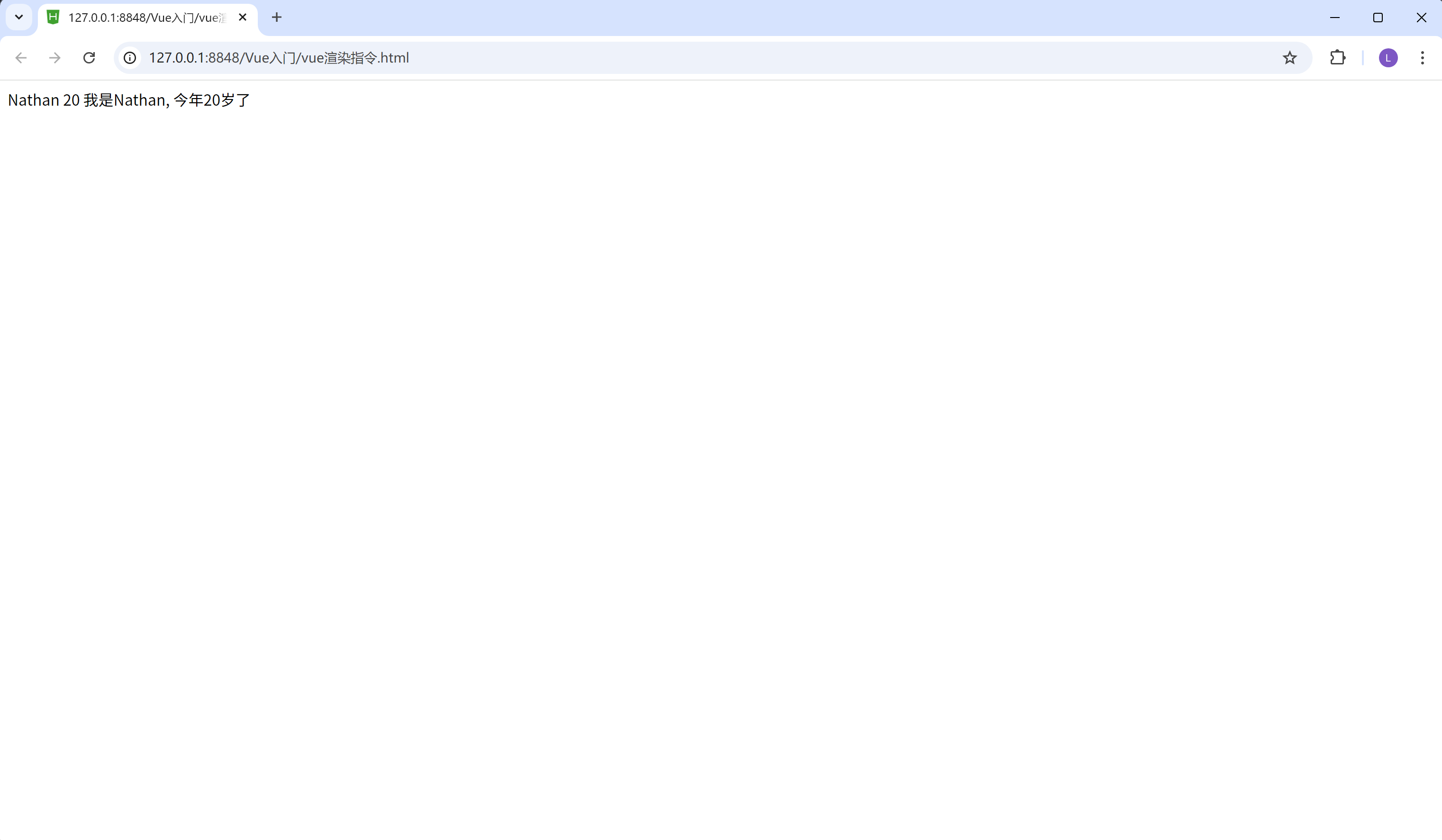
第一行{{name}} {{age}}这个代码, 打印了Nathan和20
第二行我是{{name}}, 今年{{age}}岁了, 打印了"我是Nathan, 今年20岁了"。
因为我们在data里面, 写好了Nathan和age两个变量, 我们就可以在html里面通过{{你要渲染的对象(比如name或age)}}来渲染到页面上。
二、列表渲染指令
这里面有个关键字, v-for, 在html的标签上面使用。
这个标签是Vue带的功能, 普通网页开发不具备这种功能。
v-for里面怎么写呢? 它的语法长什么样?
接下来我们上代码:
<!DOCTYPE html>
<html>
	<head>
		<meta charset="utf-8">
		<title></title>
		<style></style>
	</head>
	<body>
		<div id="app">
			<!-- 通常我们一般 给他加上一个:key 能够提高渲染性能 不加不会报错 -->
			<div class="a" v-for="item in list" :key="item.id">
				{{item.name}}
				{{item.age}}
			</div>
		</div>
		<script src="vue.js"></script>
		<script>
			new Vue({
				el: "#app",
				data: {
					// 数组里面是对象
					list: [{
						id: 1,
						name: "Nathan",
						age: 20
					}, {
						id: 2,
						name: "Mickey",
						age: 19
					}, {
						id: 3,
						name: "Bredenn",
						age: 19
					}]
				}
			});
		</script>
	</body>
</html>
这串html的代码, 在做一件关于把列表里面的数据渲染到页面上面的事情。
运行结果:
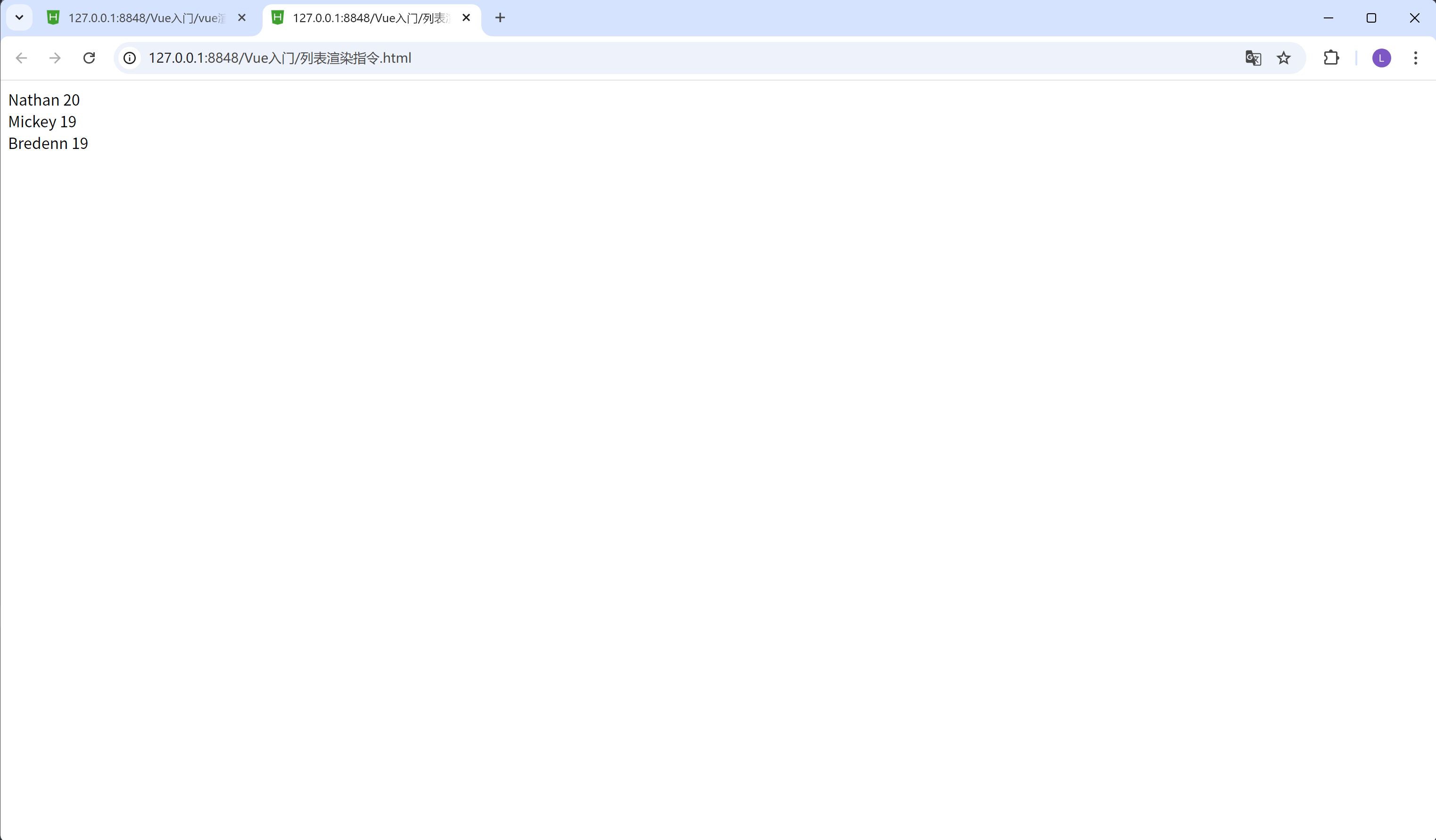
我们不难看出, v-for相当于是个for循环, 语法格式为v-for="item in list"。这里面的list就是可迭代对象(列表), 比如列表,item就是每一次循环都获取list里面的值。
每一次获取到的item, 都是list里面的一个对象, 如果还在页面上把值渲染出来, 我们用了{{item.name}}和{{item.age}}的写法。
v-for里面的写法和python比较相似。
for item in list:
pass后面的:key="item.id"的这个:key建议加上, 不加上也不会报错但是会影响开发性能。
注意:这个key一定是唯一的。
v-for还有一种写法
v-for="(item, index) in list", 后面的:key="index", 就是将索引作为:key。
注意: index需要写道item后面
三、事件绑定指令
关键字: methods, 写在data的后面, methods也是键值对。
代码:
<!DOCTYPE html>
<html>
	<head>
		<meta charset="utf-8">
		<title></title>
	</head>
	<body>
		<div id="app">
			<!-- 事件绑定指令 -->
			<button type="button" @click="a">点击按钮 触发一个事件</button>
			<button type="button" @click="b">点击我 让我修改message的值以及出发a事件函数</button>
			<p>{{message}}</p>
		</div>
		<script src="vue.js"></script>
		<script>
			// 有一个必须要写的
			// el叫做挂载点, 你要将Vue这个框架 在哪里使用
			// 推荐大家都用id id是唯一的
			new Vue({
				el: "#app",
				data: {
					message: 'hello vue'
				},
				// 事件绑定指令 在Vue里面 也是有事件的 数据都要放到data里面
				methods: {
					// 事件源 专门用来放事件的 所有的事件都要放到methods里面
					// 第一个事件 其实就是函数
					a() {
						alert("这是事件 被触发了");
					},
					// 多个事件之间需要用, 隔开
					// 点击 改变data数据源里面的message
					b(){
						// 注意: 你想在数据源中访问 data数据源里面的数据 必须使用this来访问
						// this是js里面的指针
						console.log(this);
            // 注意:不加this会报错, 我们想要在函数里面获取data数据源的变量的话, 就必须使用this关键字, this,message
						this.message = "今天礼拜一";
						// 我想在事件b里面调用事件a
						this.a();
					}
				}
			});
		</script>
	</body>
</html>
触发按钮点击事件用的是@click="函数名"。
结果:
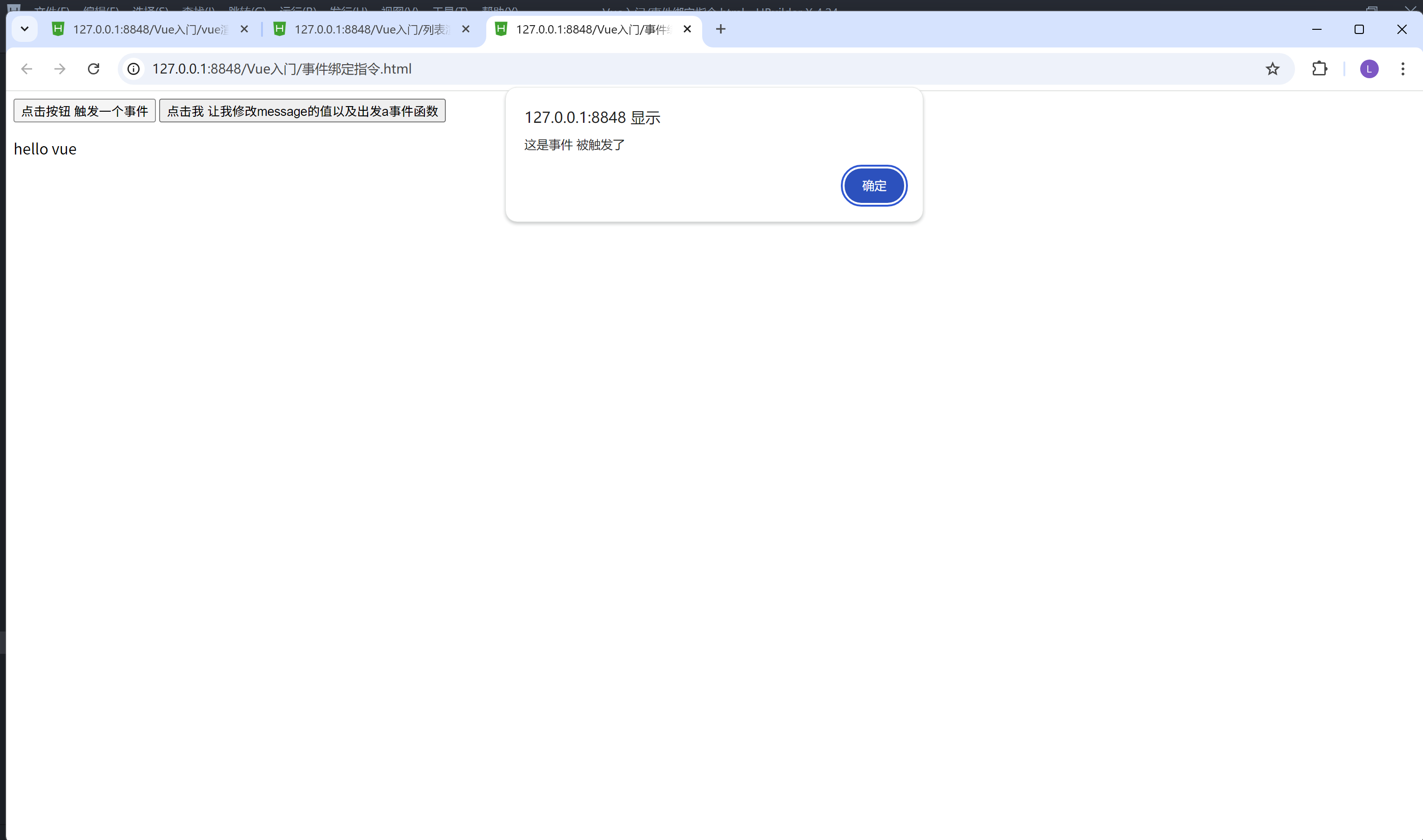
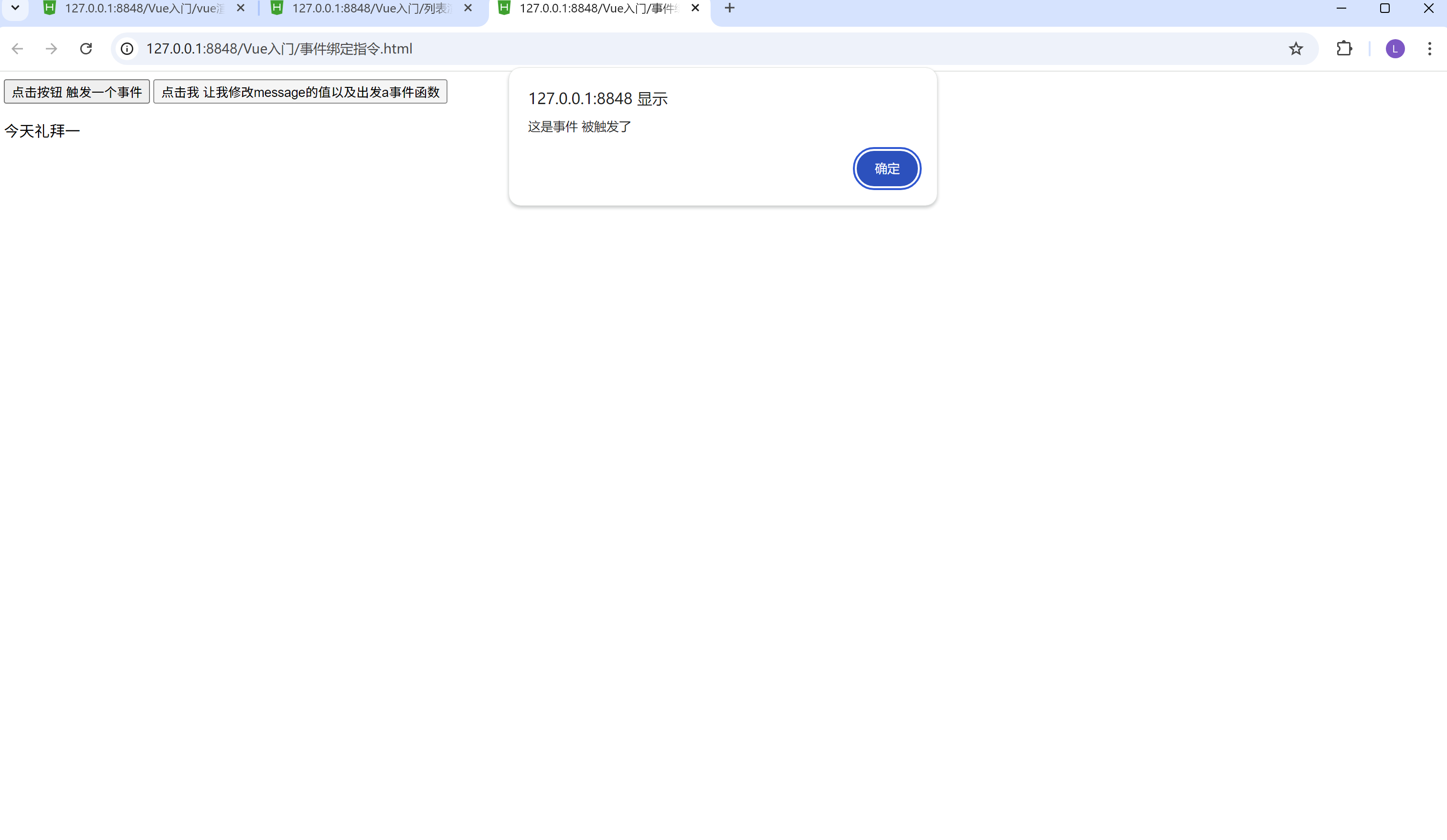
我们不难看到, 点击第一个按钮时, 会弹出框, 里面写了"这是事件 被触发了"。
点击第二个按钮的时候, 不仅弹出了框, 而且文字信息从"hello vue"改为了"今天礼拜一"。
控制台信息:
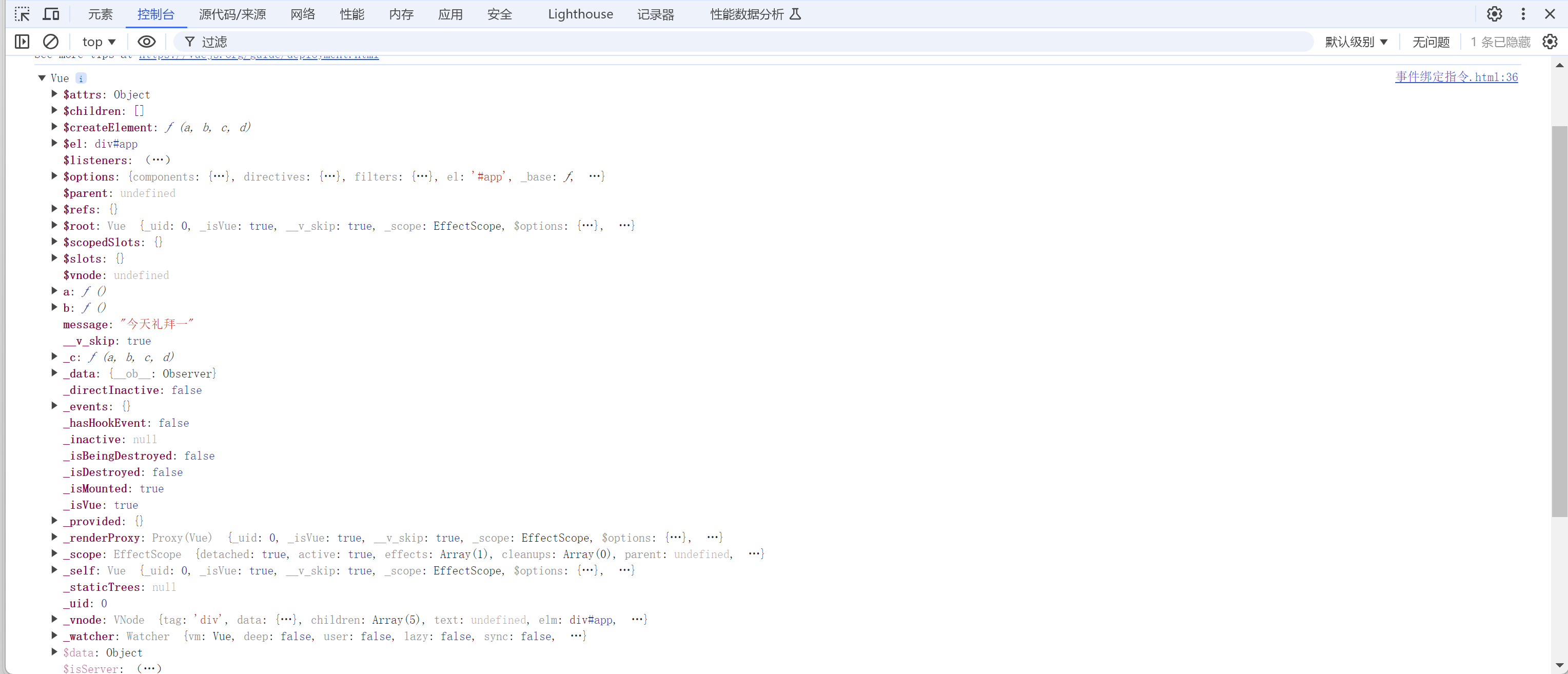
当我们点击第二个按钮的时候, 控制台会出现这一些信息。
就是console.log(this);这一行代码的信息。
我们可以看到, 控制台打印this的信息, 里面有个message字段, 所以我们可以通过this.message来获取字段的值, 同时也可以用this.message = "新值"这样来设置值。
注意:
如果上面的代码在javascript代码块里面变量名前不加this, 比如直接是message不是this.message, 那程序会报错。
四、双向绑定指令
关键字: v-model
我们写一个案例: 通过v-model和input组件双向绑定, 来实现实时渲染输入框里面的值。
<!DOCTYPE html>
<html>
	<head>
		<meta charset="utf-8">
		<title></title>
	</head>
	<body>
		<div id="app">
			<!-- 2.双向绑定指令 一般都是用在输入框里面 -->
			<!-- 如何使用双向绑定 必须在input里面 写上一个v-model -->
			<!-- 和数据源data的数据进行绑定 -->
			{{message}}
			<input type="text" v-model="value" />
			{{value}}
		</div>
		<script src="vue.js"></script>
		<script>
			new Vue({
				el: "#app",
				data: {
					message: "hello vue",
					value: ''
				}
			});
		</script>
	</body>
</html>
结果:
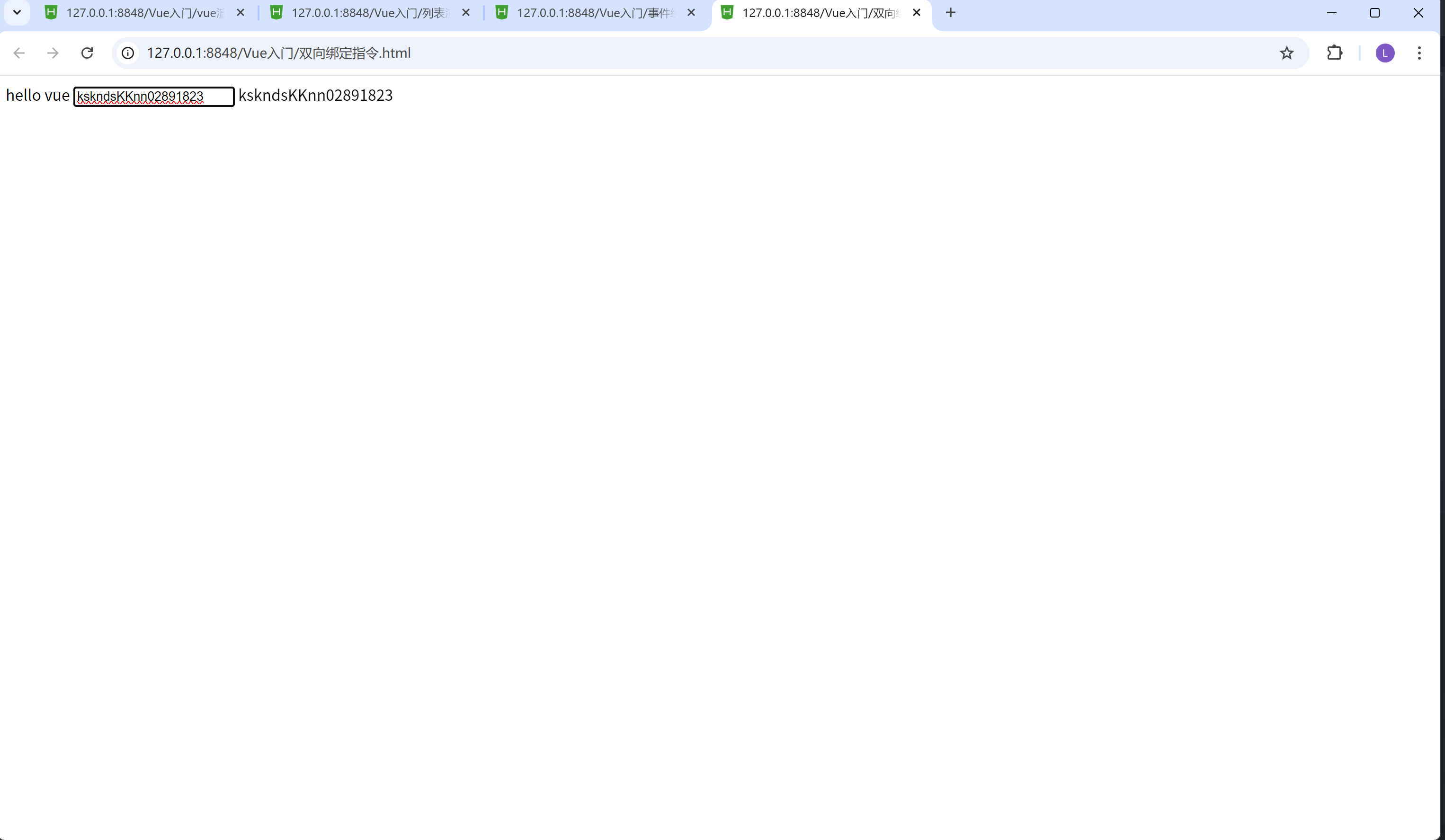
我们可以看到, 我们在输入框里面输入什么内容, 在页面上面就会渲染什么内容。
五、条件渲染指令
这里有两种,v-if和v-show
在标签里面加上v-if 如果值为真 就是显示 如果值为假 就是隐藏。
v-if还要一个兄弟 叫做v-show
这两种标签, 都是在html标签上面写的
接下来我们举个案例(分别是v-if和v-show的代码案例)
代码(v-if):
<!DOCTYPE html>
<html>
	<head>
		<meta charset="utf-8">
		<title></title>
		<style>
			.item{
				width: 200px;
				height: 200px;
				background-color: red;
			}
		</style>
	</head>
	<body>
		<div id="app">
			<div class="item" v-if="flag"></div>
			<button @click="a">按钮</button>
		</div>
		<script src="vue.js"></script>
		<script>
			// 有一个必须要写的
			// el叫做挂载点, 你要将Vue这个框架 在哪里使用
			// 推荐大家都用id id是唯一的
			new Vue({
				el: "#app",
				data: {
					message: 'hello vue',
					flag: true
				},
				methods: {
					a(){
						// 将flag的值变为false
						// this.flag = false;
						// 如何点击隐藏 再点就出现
						// if(this.flag == true){
						// 	this.flag = false;
						// }else{
						// 	this.flag = true;
						// }
						// !是取反的意思 永远只有两个值 真和假 直接一行代码实现
						this.flag = !this.flag;
					}
				}
			});
		</script>
	</body>
</html>
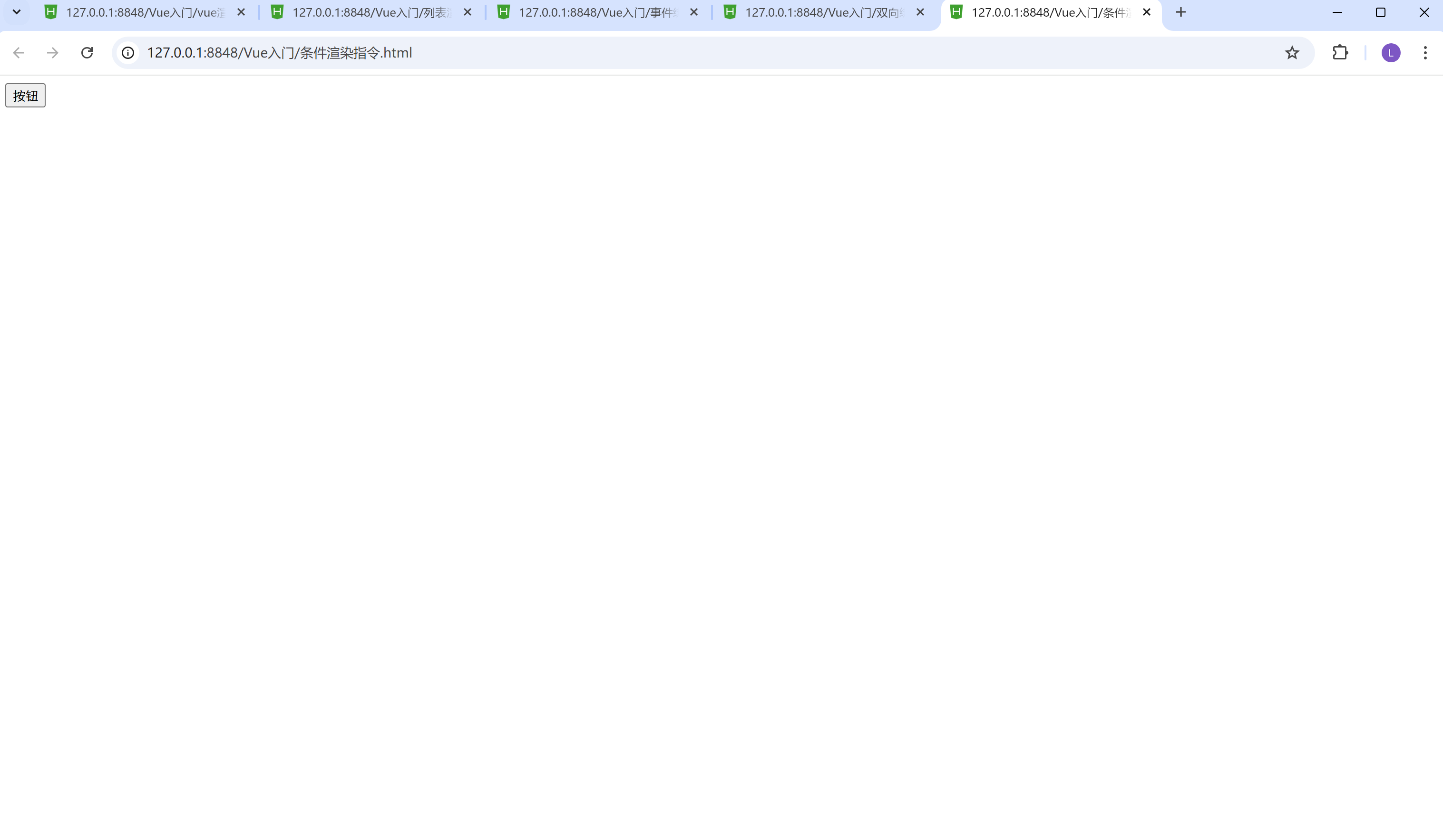
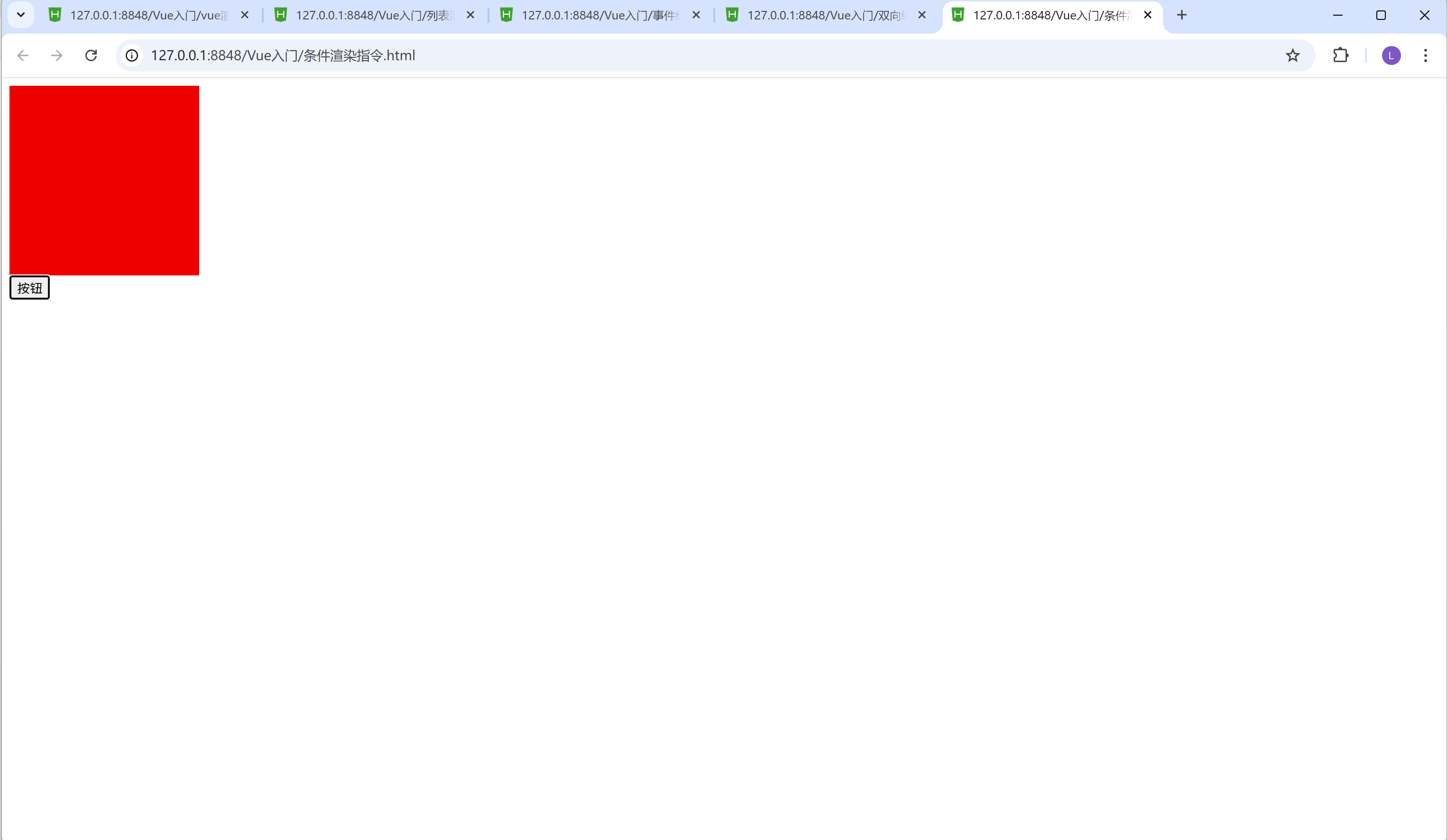
结果:
第一次点击按钮
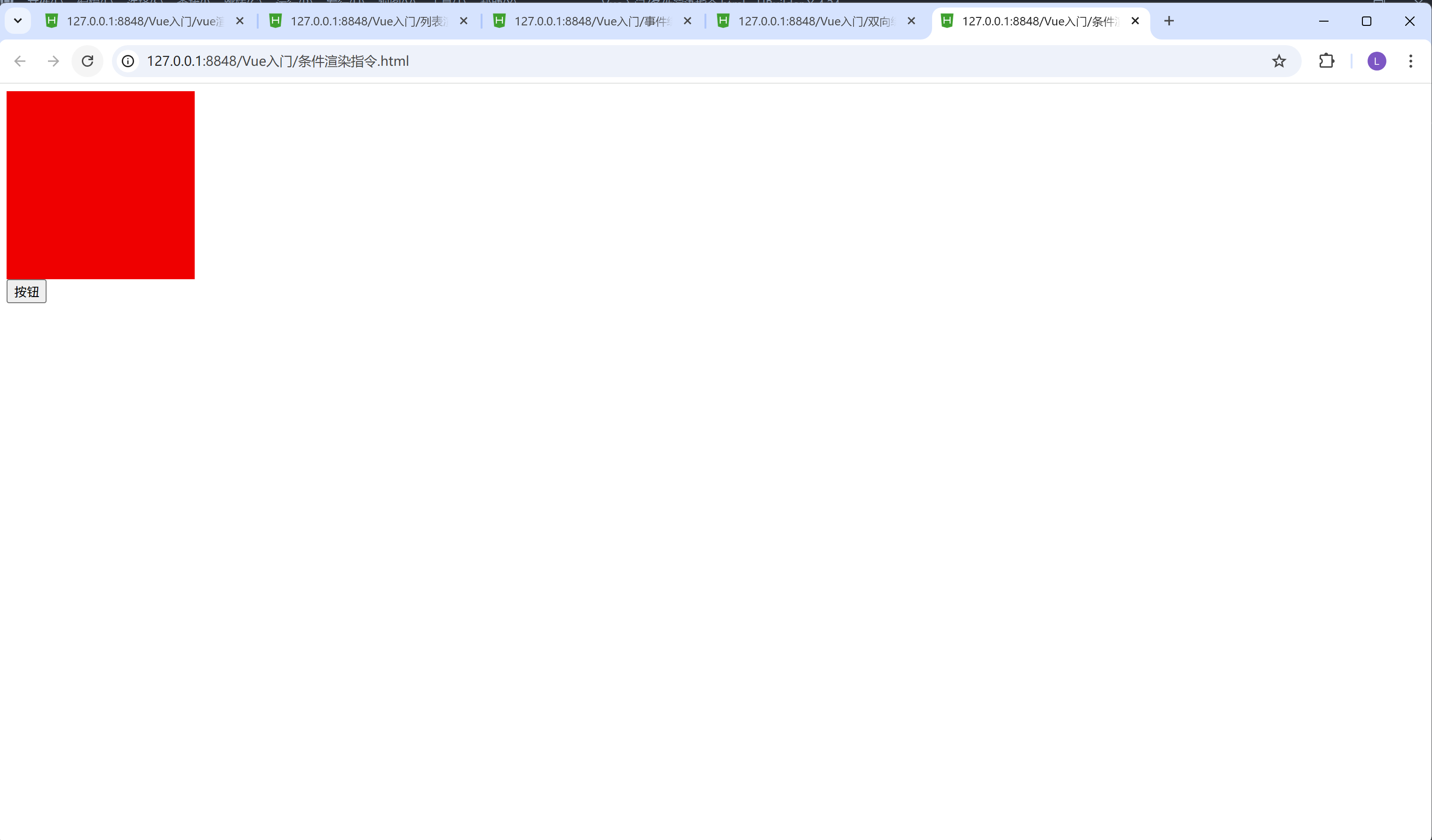
第二次点击按钮
第三次点击按钮
代码(v-show):
<!DOCTYPE html>
<html>
	<head>
		<meta charset="utf-8">
		<title></title>
		<style>
			.item{
				width: 200px;
				height: 200px;
				background-color: red;
			}
		</style>
	</head>
	<body>
		<div id="app">
			<div class="item" v-if="show"></div>
			<button @click="a">按钮</button>
		</div>
		<script src="vue.js"></script>
		<script>
			// 有一个必须要写的
			// el叫做挂载点, 你要将Vue这个框架 在哪里使用
			// 推荐大家都用id id是唯一的
			new Vue({
				el: "#app",
				data: {
					message: 'hello vue',
					flag: true
				},
				methods: {
					a(){
						// 将flag的值变为false
						// this.flag = false;
						// 如何点击隐藏 再点就出现
						// if(this.flag == true){
						// 	this.flag = false;
						// }else{
						// 	this.flag = true;
						// }
						// !是取反的意思 永远只有两个值 真和假 直接一行代码实现
						this.flag = !this.flag;
					}
				}
			});
		</script>
	</body>
</html>
结果:
第一次点击按钮
第二次点击按钮
第三次点击按钮
我们不难发现, 用v-if和v-show在html标签里面, 效果都是一样的。
但是他们本质上有区别:
当v-if值为false时 直接删除元素
当v-show值为false时 隐藏该元素并且不占位置, 但是元素没有被删除
v-show的原理 通过css属性将元素隐藏, 相当于用了display: none;这种方法。
如果以后要做开发, 用v-if还是v-show, 根据自己的喜好来选择, 其实它们都差不多的。
我们来看一个综合案例:
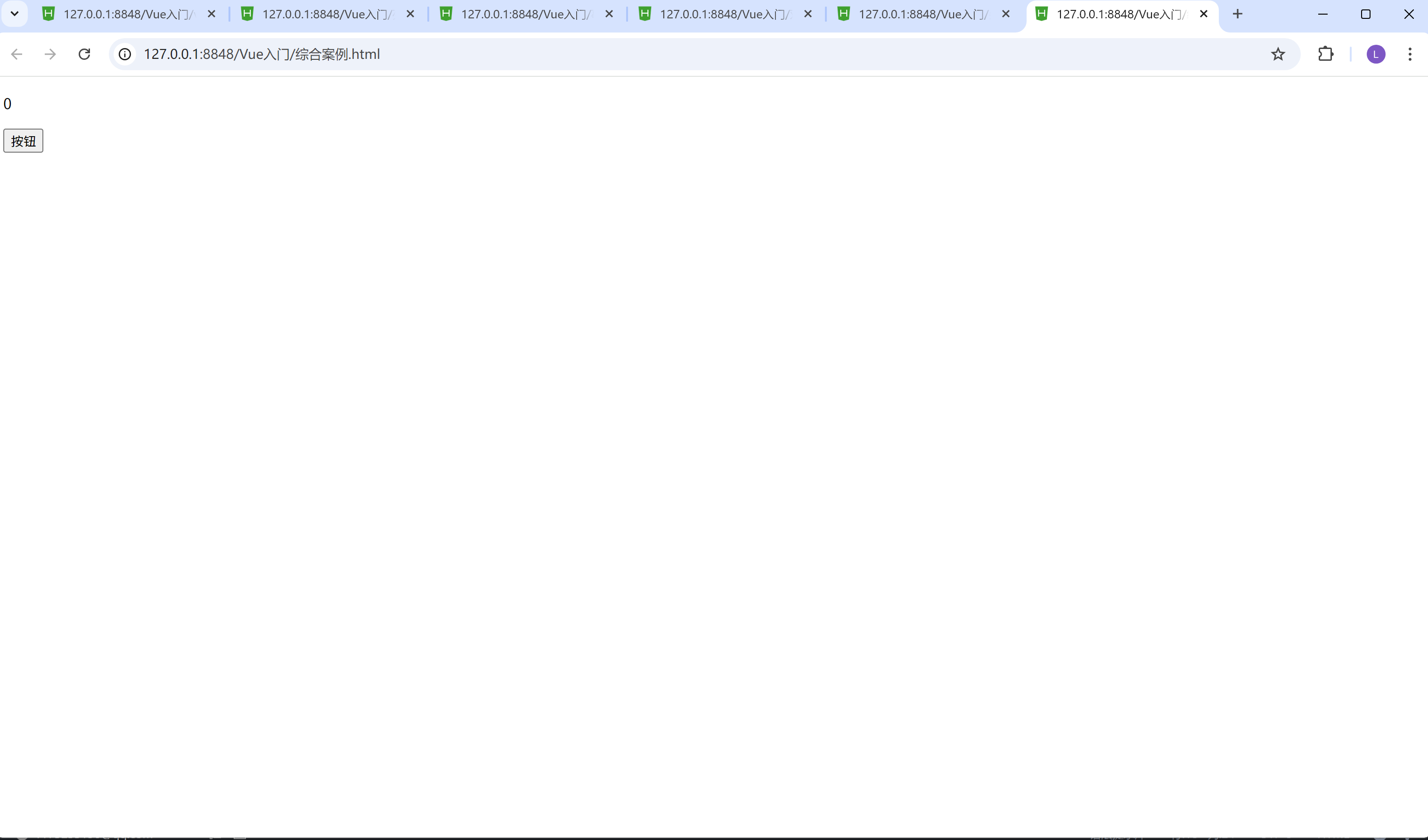
设置一个按钮, 每次点击它的时候, 将数据源里面的value对象的值加10, 并渲染到页面上面, 当value值为30的时候, 我们就让value的值隐藏。
<!DOCTYPE html>
<html>
	<head>
		<meta charset="utf-8">
		<title></title>
	</head>
	<body>
		<!-- 设计一个按钮 -->
		<!-- 在数据源定义一个数据value, 并将value渲染到界面 -->
		<!-- 并给按钮一个事件, 每次点击按钮都让value的值+10 -->
		<!-- 当value的值等于30时, 我们就让value的值隐藏 -->
		<div id="app">
			<p v-if="flag">{{value}}</p>
			<button @click="a">按钮</button>
		</div>
		<script src="vue.js"></script>
		<script>
			// 有一个必须要写的
			// el叫做挂载点, 你要将Vue这个框架 在哪里使用
			// 推荐大家都用id id是唯一的
			new Vue({
				el: "#app",
				data: {
					value: 0,
					flag: true
				},
				methods:{
					a(){
						this.value += 10;
						if(this.value == 30){
							this.flag = false;
						}else{
							this.flag = true;
						}
					}
				}
			});
		</script>
	</body>
</html>
结果:
一开始进入的界面
当value=20时
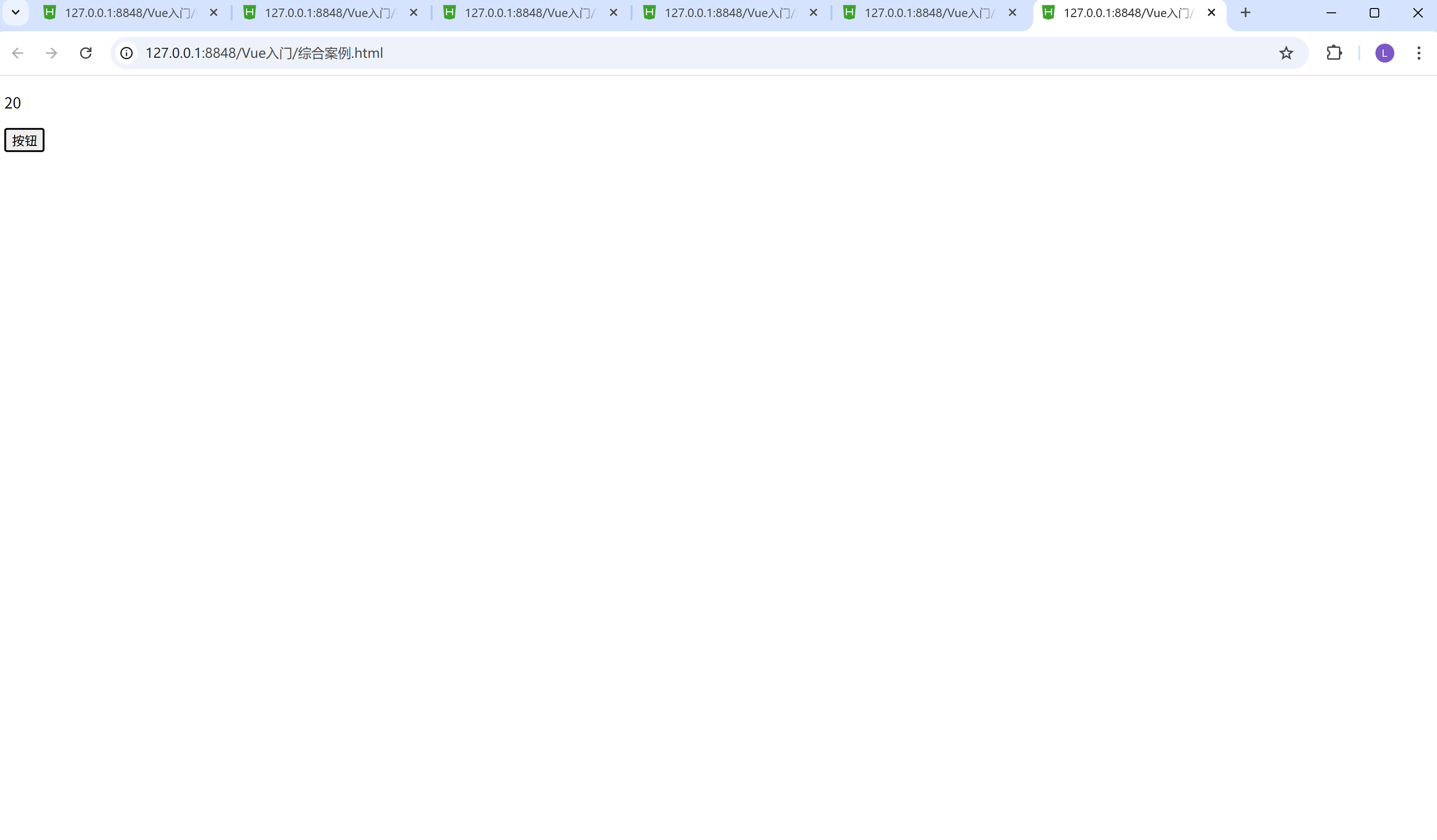
我们再点击一次按钮, 让value=30
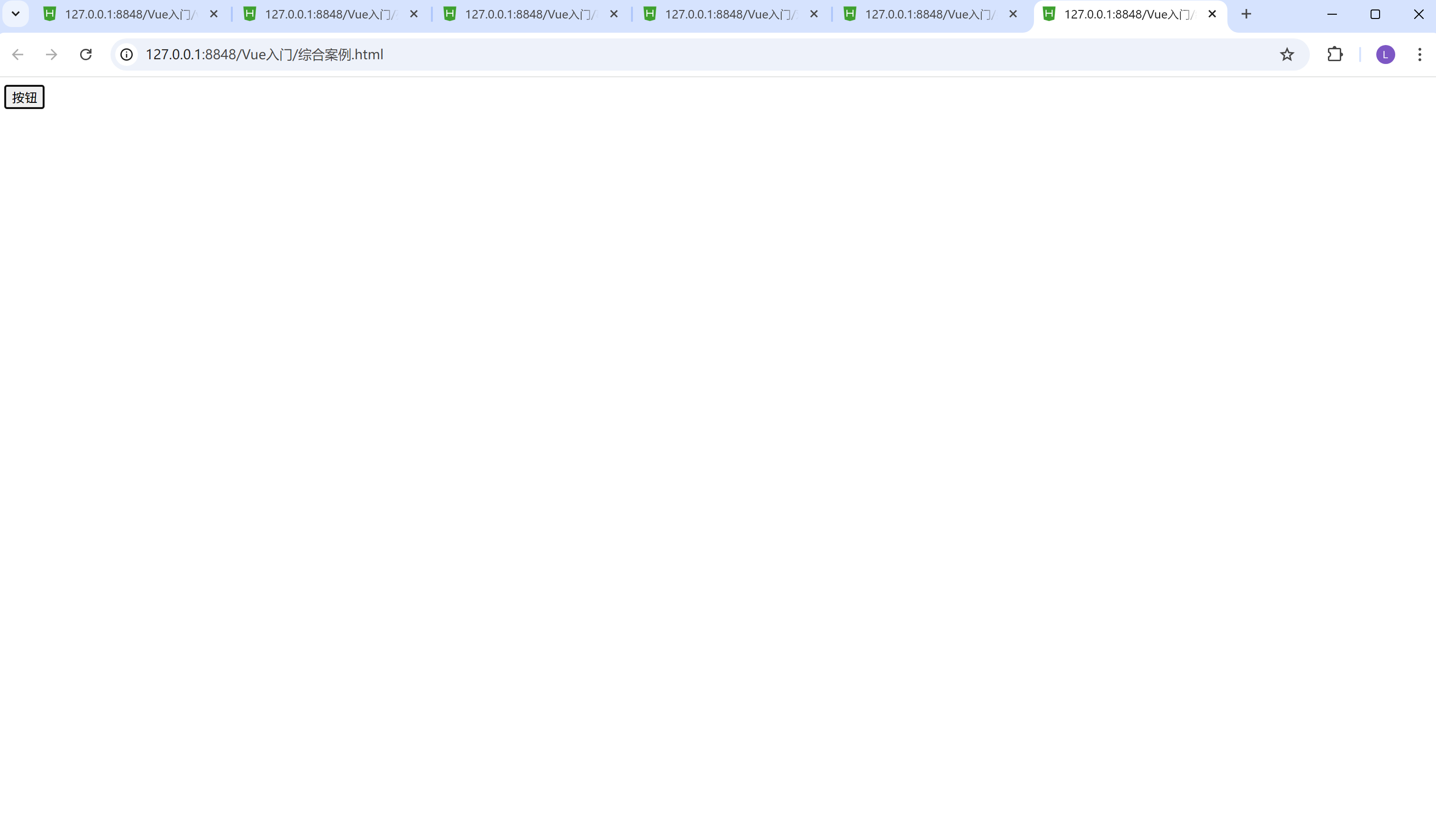
我们不难发现, value值被隐藏了。
这是这一串代码:
this.value += 10;
if(this.value == 30){
	this.flag = false;
}else{
	this.flag = true;
}
再点击一次, value=40
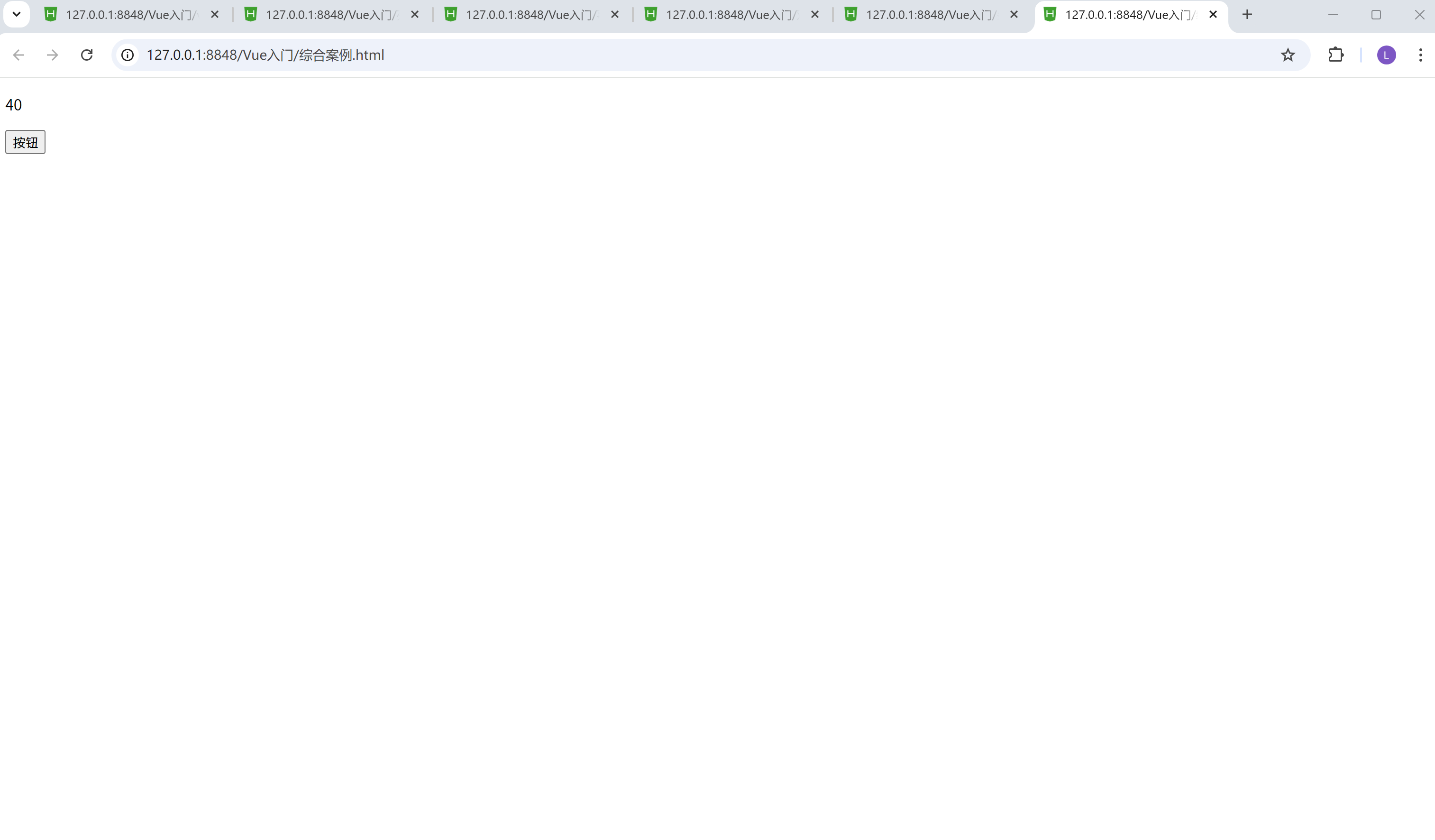
我们可以看到value又出来了。
由于字数限制, 请看下一篇Vue
;}.cls-2{fill:%230868f7;}.cls-3{fill:url(%23未命名的渐变_44);}.cls-4{fill:%23333;}%3c/style%3e%3clinearGradient%20id='未命名的渐变_8'%20x1='33.73'%20y1='100.61'%20x2='-0.03'%20y2='-1.06'%20gradientUnits='userSpaceOnUse'%3e%3cstop%20offset='0'%20stop-color='%237ae9fb'/%3e%3cstop%20offset='0.67'%20stop-color='%232b90f8'/%3e%3cstop%20offset='1'%20stop-color='%230868f7'/%3e%3c/linearGradient%3e%3clinearGradient%20id='未命名的渐变_44'%20x1='27.86'%20y1='18.67'%20x2='68.36'%20y2='22.22'%20gradientUnits='userSpaceOnUse'%3e%3cstop%20offset='0'%20stop-color='%235ac7f2'/%3e%3cstop%20offset='1'%20stop-color='%230868f7'/%3e%3c/linearGradient%3e%3c/defs%3e%3cpath%20class='cls-1'%20d='M29,28.74V81.91l-9.51-3.68v0L8.52,74A7.17,7.17,0,0,1,4,67.32V24.54A3.76,3.76,0,0,1,9.08,21Z'/%3e%3cpath%20class='cls-2'%20d='M68.09,78.07a13.15,13.15,0,0,1-17.9,12.06L29,81.91h0V28.74L50.19,37A13.17,13.17,0,0,0,68.08,25.3h0Z'/%3e%3cpath%20class='cls-3'%20d='M68.08,25.3a13.19,13.19,0,0,1-6.73,10.87A13.09,13.09,0,0,1,50.19,37L29,28.74V6A3.76,3.76,0,0,1,34.1,2.52l25.59,9.91A13.22,13.22,0,0,1,68.08,25.3Z'/%3e%3cpath%20class='cls-4'%20d='M129.06,81.76a4.33,4.33,0,0,1-3.19-1.31,4.4,4.4,0,0,1-1.31-3.24V56.86H97.65V77.21a4.36,4.36,0,0,1-1.35,3.2A4.68,4.68,0,0,1,93,81.76a4.32,4.32,0,0,1-3.19-1.31,4.37,4.37,0,0,1-1.32-3.24V27.27A4.58,4.58,0,0,1,89.83,24a4.59,4.59,0,0,1,7.82,3.27V48.15h26.91V27.27A4.58,4.58,0,0,1,125.91,24a4.59,4.59,0,0,1,7.82,3.27V77.21a4.37,4.37,0,0,1-1.36,3.2A4.65,4.65,0,0,1,129.06,81.76Z'/%3e%3cpath%20class='cls-4'%20d='M163.77,81.66c-6.57,0-11.76-1.92-15.44-5.7s-5.54-9.07-5.54-15.74a26.76,26.76,0,0,1,2.09-10.43,17.72,17.72,0,0,1,6.67-8.06,19.15,19.15,0,0,1,10.68-2.95,19,19,0,0,1,10.46,2.8,18.7,18.7,0,0,1,6.55,7.36,22.53,22.53,0,0,1,2.36,10.28A4.51,4.51,0,0,1,177,63.77H152.23a10.8,10.8,0,0,0,3.49,6.65c2,1.68,4.88,2.52,8.66,2.52a22.25,22.25,0,0,0,7.54-1.21c.74-.3,1.55-.67,2.37-1.07a3.75,3.75,0,0,1,1.84-.4,4.09,4.09,0,0,1,3,1.15,4,4,0,0,1,1.12,3,4.38,4.38,0,0,1-2.58,3.82,32.34,32.34,0,0,1-6.36,2.61A28.67,28.67,0,0,1,163.77,81.66ZM172.4,55.9a9.72,9.72,0,0,0-1.63-4.56A9.9,9.9,0,0,0,167,48a10.38,10.38,0,0,0-4.64-1.14,12,12,0,0,0-4.77,1.06,9.54,9.54,0,0,0-4.89,5.66,11.78,11.78,0,0,0-.51,2.3Z'/%3e%3cpath%20class='cls-4'%20d='M193,81.64a4.49,4.49,0,0,1-4.51-4.55V27.28A4.58,4.58,0,0,1,189.84,24a4.48,4.48,0,0,1,3.28-1.36A4.36,4.36,0,0,1,196.35,24a4.46,4.46,0,0,1,1.31,3.31V77.09a4.34,4.34,0,0,1-1.35,3.2A4.67,4.67,0,0,1,193,81.64Z'/%3e%3cpath%20class='cls-4'%20d='M263.79,81.71a5.7,5.7,0,0,1-4.2-1.74,5.76,5.76,0,0,1-1.73-4.19V27.37a4.58,4.58,0,0,1,1.35-3.27A4.59,4.59,0,0,1,267,27.37V72.53h24a4.58,4.58,0,0,1,3.27,7.82A4.66,4.66,0,0,1,291,81.71Z'/%3e%3cpath%20class='cls-4'%20d='M424.48,81.74a4.71,4.71,0,0,1-2.71-.88,5.43,5.43,0,0,1-1-1l-.07-.09-12.41-17-5.41,5v9.44a4.31,4.31,0,0,1-1.36,3.19,4.66,4.66,0,0,1-3.3,1.36A4.29,4.29,0,0,1,395,80.42a4.36,4.36,0,0,1-1.32-3.23V27.37A4.58,4.58,0,0,1,395,24.1a4.52,4.52,0,0,1,6.58.12,4.54,4.54,0,0,1,1.24,3.15V56.31l17.72-16.38.05,0a4.8,4.8,0,0,1,2.94-1.11,4.4,4.4,0,0,1,3.27,1.2,4.57,4.57,0,0,1,1.2,3.27,4.44,4.44,0,0,1-.77,2.33,7.45,7.45,0,0,1-1.43,1.65l-11,9.64,13.34,17.68a5,5,0,0,1,1,2.71,4.12,4.12,0,0,1-1.36,3.24A4.64,4.64,0,0,1,424.48,81.74Z'/%3e%3cpath%20class='cls-4'%20d='M317.93,81.76a21.5,21.5,0,1,1,21.17-21.5A21.37,21.37,0,0,1,317.93,81.76Zm0-34.1a12.61,12.61,0,1,0,12.42,12.6A12.52,12.52,0,0,0,317.93,47.66Z'/%3e%3cpath%20class='cls-4'%20d='M212.18,101.22a4.12,4.12,0,0,1-3.05-1.26,4.17,4.17,0,0,1-1.26-3.1V43.34a4.37,4.37,0,0,1,1.3-3.14,4.26,4.26,0,0,1,3.13-1.3,4.19,4.19,0,0,1,3.1,1.26,4.32,4.32,0,0,1,1.26,3.16,20.77,20.77,0,0,1,13-4.54,21.51,21.51,0,0,1,0,43,20.51,20.51,0,0,1-13-4.57V96.86a4.15,4.15,0,0,1-1.3,3.06A4.5,4.5,0,0,1,212.18,101.22Zm17.43-53.63c-6.23,0-12.93,4.11-12.93,12.72a12.73,12.73,0,0,0,25.46,0A12.71,12.71,0,0,0,229.61,47.59Z'/%3e%3cpath%20class='cls-4'%20d='M365.76,81.76a21.5,21.5,0,1,1,21.18-21.5A21.37,21.37,0,0,1,365.76,81.76Zm0-34.1a12.61,12.61,0,1,0,12.42,12.6A12.52,12.52,0,0,0,365.76,47.66Z'/%3e%3c/svg%3e)