CSS进阶使用2
2.center居中排列方式
<!DOCTYPE html>
<html>
	<head>
		<meta charset="utf-8">
		<title></title>
		<style>
			*{
				margin: 0px;
				padding: 0px;
			}
			.box{
				width: 100%;
				/* vh是视口高度 */
				height: 100vh;
				background-color: skyblue;
				display: flex;
				/* x轴的排列方式 */
				/* center居中排列方式 */
				justify-content: center;
			}
			.inner-box{
				width: 50px;
				height: 30px;
				border: 1px red solid;
			}
			/* 鼠标移入效果hover */
			.inner-box:hover{
				color: red;
			}
		</style>
	</head>
	<body>
		<div class="box">
			<div class="inner-box">1</div>
			<div class="inner-box">2</div>
			<div class="inner-box">3</div>
			<div class="inner-box">4</div>
		</div>
	</body>
</html>
结果:
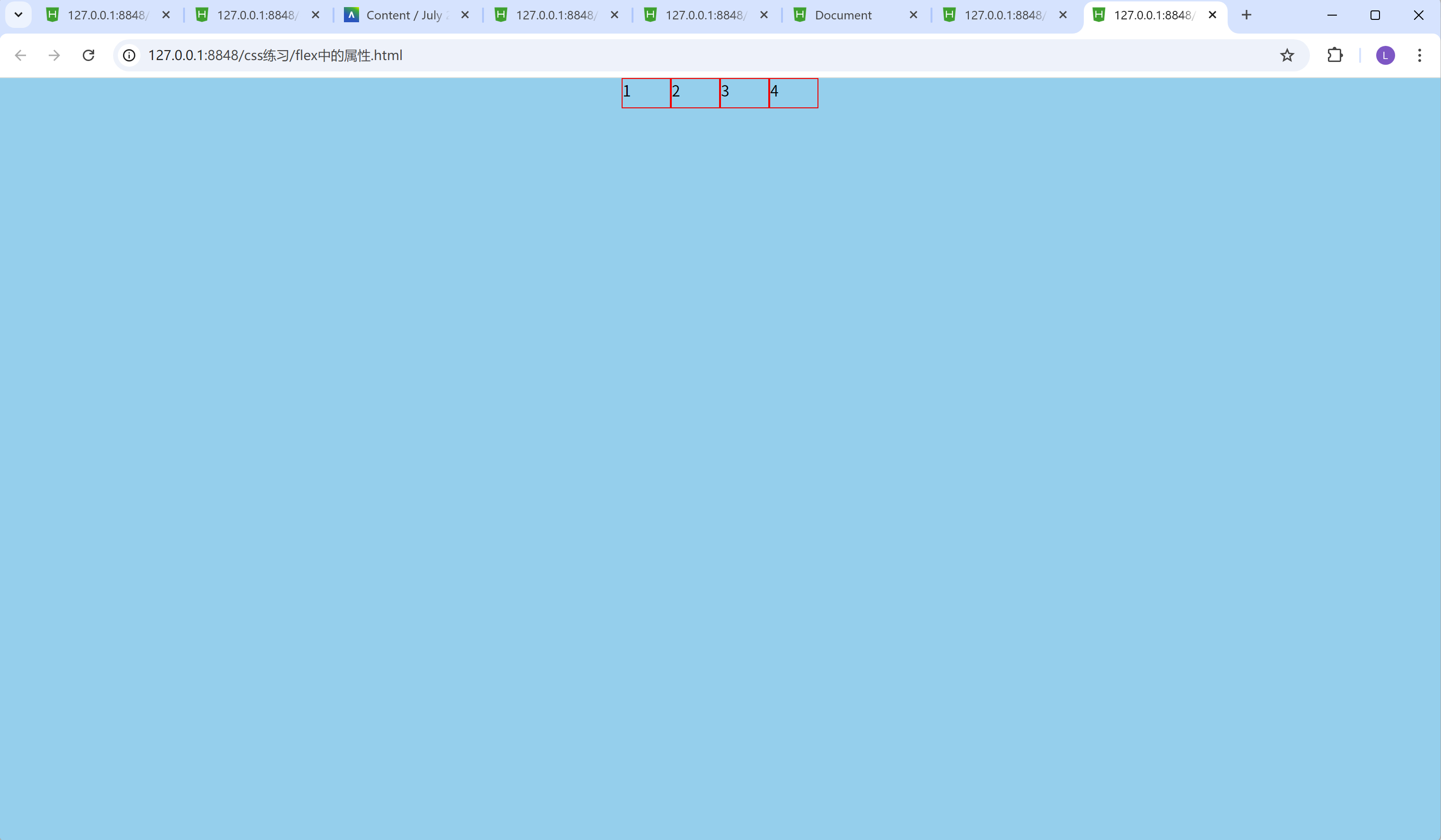
justify-content: center; 通过这行代码,我们可以看到四个inner-box都在最中间。
3.flex-end末尾排列方式
<!DOCTYPE html>
<html>
	<head>
		<meta charset="utf-8">
		<title></title>
		<style>
			*{
				margin: 0px;
				padding: 0px;
			}
			.box{
				width: 100%;
				/* vh是视口高度 */
				height: 100vh;
				background-color: skyblue;
				display: flex;
				/* x轴的排列方式 */
        /* flex-end末尾排列方式 */
				justify-content: flex-end;
			}
			.inner-box{
				width: 50px;
				height: 30px;
				border: 1px red solid;
			}
			/* 鼠标移入效果hover */
			.inner-box:hover{
				color: red;
			}
		</style>
	</head>
	<body>
		<div class="box">
			<div class="inner-box">1</div>
			<div class="inner-box">2</div>
			<div class="inner-box">3</div>
			<div class="inner-box">4</div>
		</div>
	</body>
</html>
结果:
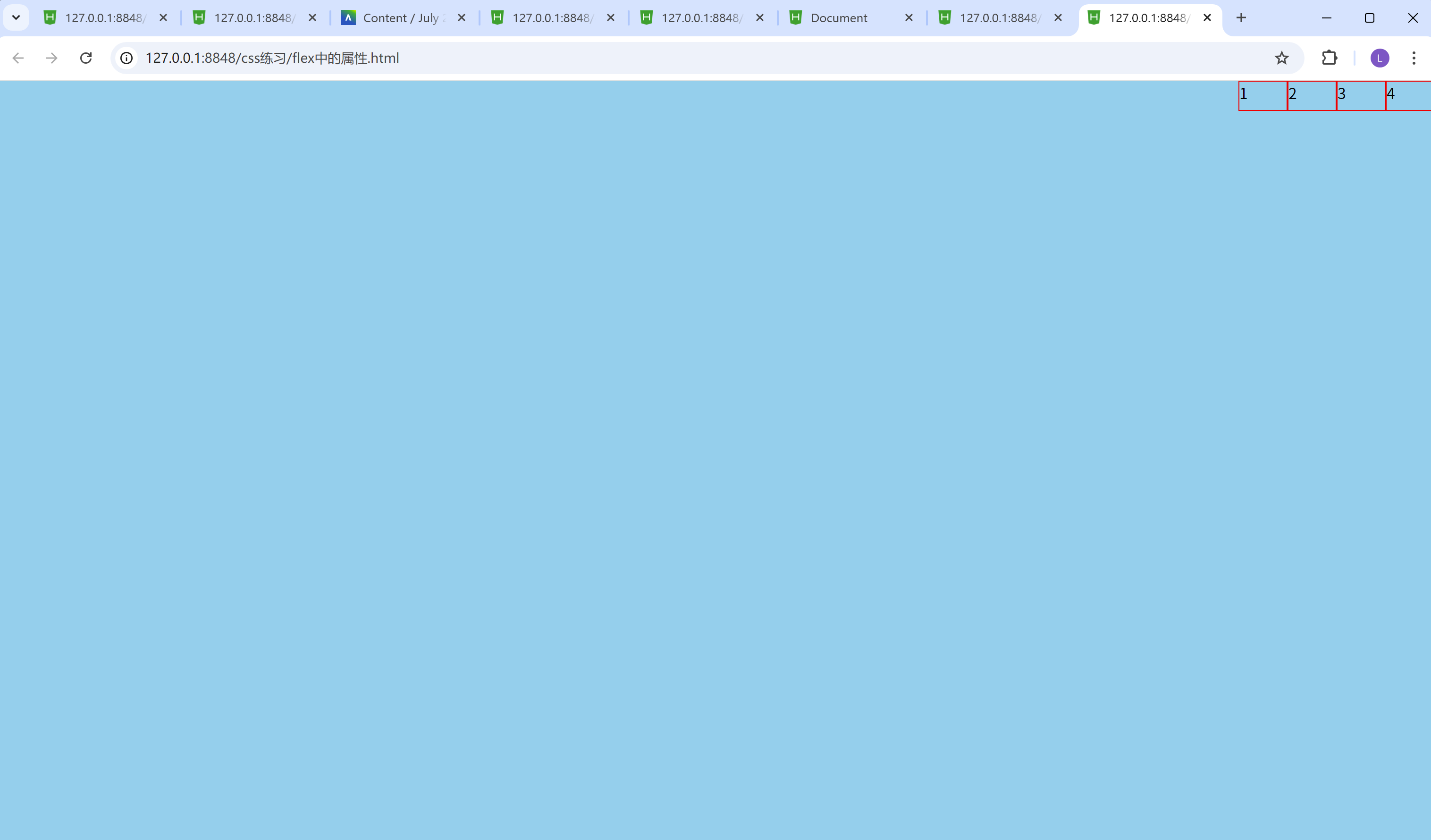
justify-content: flex-end; 通过这行代码,我们可以看到四个inner-box都在最右边。
4.space-between均匀排列方式, 首个元素放置于起点, 末尾元素放
<!DOCTYPE html>
<html>
	<head>
		<meta charset="utf-8">
		<title></title>
		<style>
			*{
				margin: 0px;
				padding: 0px;
			}
			.box{
				width: 100%;
				/* vh是视口高度 */
				height: 100vh;
				background-color: skyblue;
				display: flex;
				/* x轴的排列方式 */
				/* space-between均匀排列方式, 首个元素放置于起点, 末尾元素放置于终点 */
				justify-content: space-between;
			}
			.inner-box{
				width: 50px;
				height: 30px;
				border: 1px red solid;
			}
			/* 鼠标移入效果hover */
			.inner-box:hover{
				color: red;
			}
		</style>
	</head>
	<body>
		<div class="box">
			<div class="inner-box">1</div>
			<div class="inner-box">2</div>
			<div class="inner-box">3</div>
			<div class="inner-box">4</div>
		</div>
	</body>
</html>
结果:
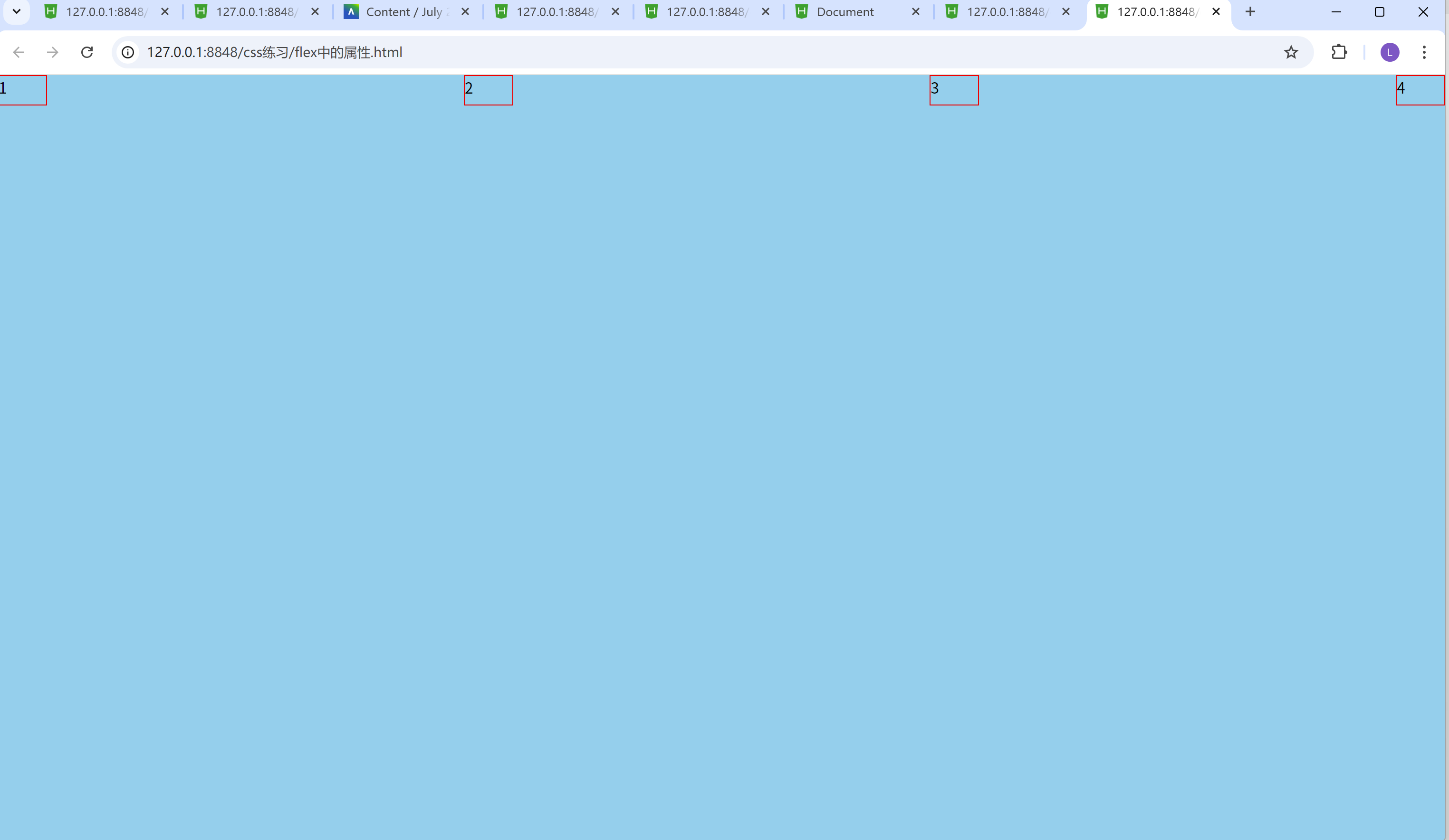
justify-content: space-between; 通过这行代码,我们可以看到四个inner-box的中间间隔的距离一样, 而且第一个inner-box贴在浏览器的最左边, 第四个inner-box贴在浏览器的最右边。
5.space-evenly均匀排列方式, 每个元素之间的间隔相等
<!DOCTYPE html>
<html>
	<head>
		<meta charset="utf-8">
		<title></title>
		<style>
			*{
				margin: 0px;
				padding: 0px;
			}
			.box{
				width: 100%;
				/* vh是视口高度 */
				height: 100vh;
				background-color: skyblue;
				display: flex;
				/* x轴的排列方式 */
				/* space-evenly均匀排列方式, 每个元素之间的间隔相等 */
				justify-content: space-evenly;
			}
			.inner-box{
				width: 50px;
				height: 30px;
				border: 1px red solid;
			}
			/* 鼠标移入效果hover */
			.inner-box:hover{
				color: red;
			}
		</style>
	</head>
	<body>
		<div class="box">
			<div class="inner-box">1</div>
			<div class="inner-box">2</div>
			<div class="inner-box">3</div>
			<div class="inner-box">4</div>
		</div>
	</body>
</html>
结果:
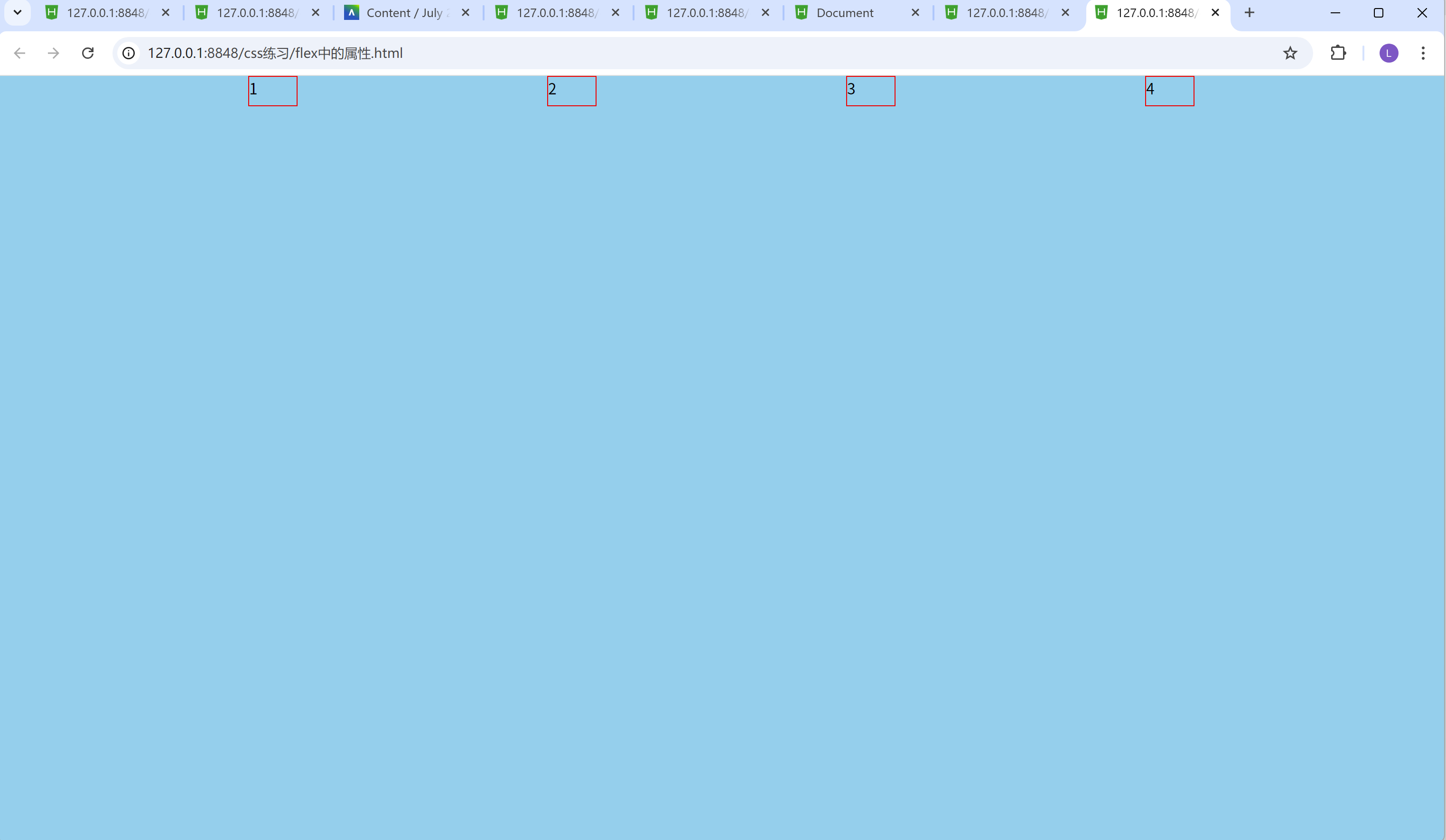
justify-content: space-evenly; 通过这行代码,我们可以看到四个inner-box的中间间隔的距离一样, 而且第一个inner-box贴在浏览器的最左边, 第四个inner-box贴在浏览器的最右边, 但和justify-content: space-between; 的区别是, justify-content: space-evenly; 结果出来第一个和最后一个box-inner没有贴在浏览器旁边, 而是在浏览器中间。
6.space-around均匀排列方式, 每个元素周围分配相同的空间
<!DOCTYPE html>
<html>
	<head>
		<meta charset="utf-8">
		<title></title>
		<style>
			*{
				margin: 0px;
				padding: 0px;
			}
			.box{
				width: 100%;
				/* vh是视口高度 */
				height: 100vh;
				background-color: skyblue;
				display: flex;
				/* x轴的排列方式 */
				/* space-around均匀排列方式, 每个元素周围分配相同的空间 */
				justify-content: space-around;
			}
			.inner-box{
				width: 50px;
				height: 30px;
				border: 1px red solid;
			}
			/* 鼠标移入效果hover */
			.inner-box:hover{
				color: red;
			}
		</style>
	</head>
	<body>
		<div class="box">
			<div class="inner-box">1</div>
			<div class="inner-box">2</div>
			<div class="inner-box">3</div>
			<div class="inner-box">4</div>
		</div>
	</body>
</html>
结果:
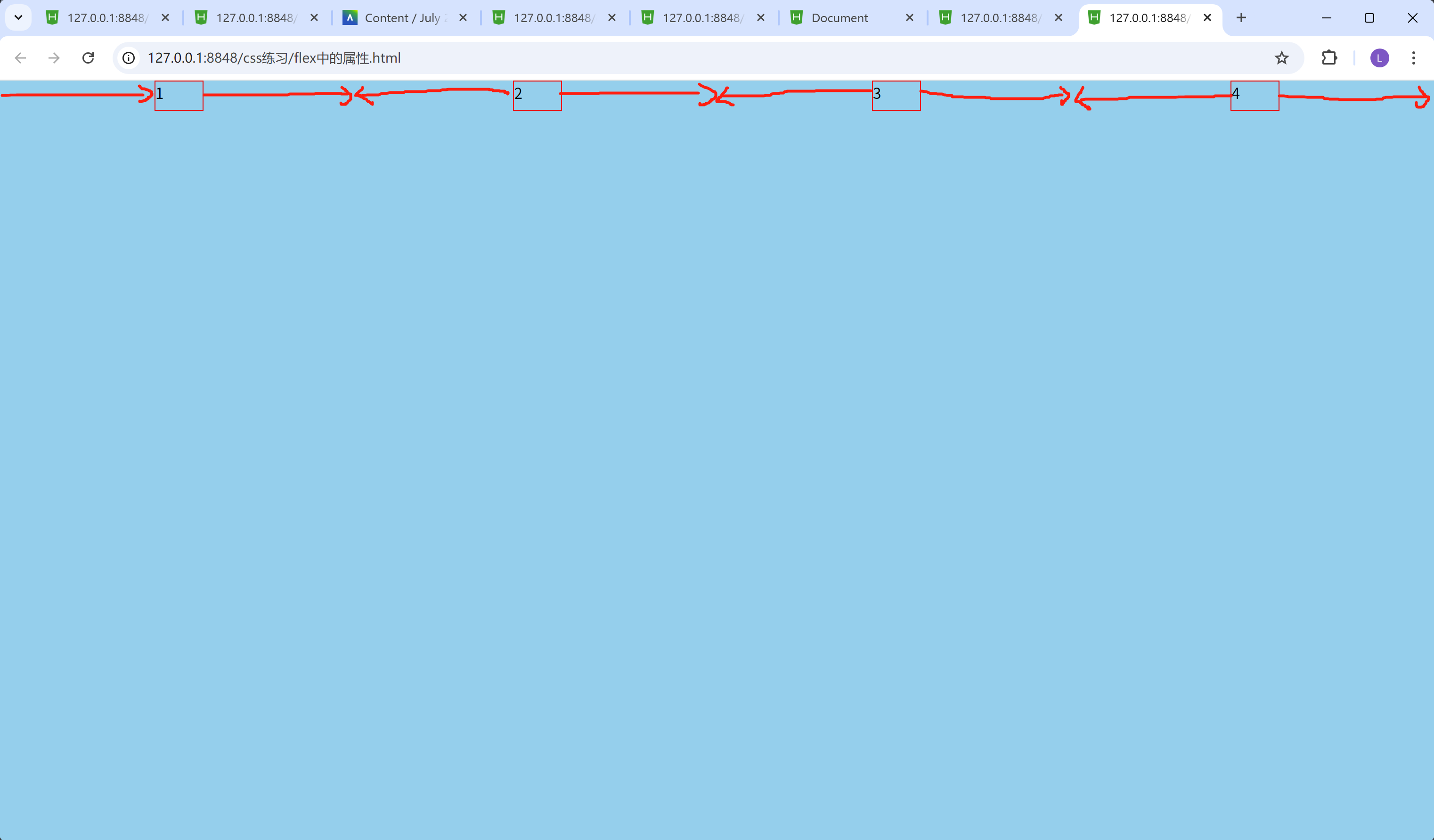
justify-content: space-around; 的效果, 在图中, 已用红色线条展示出来了。均匀排列方式, 每个元素周围分配相同的空间!
y轴的排列方式用到的属性:
align-items: 属性值;
以y轴为排列方式, 通常的属性值有:
1.start(或flex-start)默认排列方式, 元素位于容器的起始位置
2.center中间排列方式, 元素位于容器的中心
3.end(或flex-end)末尾排列方式, 元素位于容器的末尾位置
1.start(或flex-start)默认排列方式, 元素位于容器的起始位置
<!DOCTYPE html>
<html>
	<head>
		<meta charset="utf-8">
		<title></title>
		<style>
			*{
				margin: 0px;
				padding: 0px;
			}
			.box{
				width: 100%;
				/* vh是视口高度 */
				height: 100vh;
				background-color: skyblue;
				display: flex;
				/* x轴的排列方式 */
				/* center居中排列方式 */
				justify-content: center;
				/* y轴的排列方式 */
				/* start(或flex-start)默认排列方式, 元素位于容器的起始位置 */
				align-items: flex-start;
			}
			.inner-box{
				width: 50px;
				height: 30px;
				border: 1px red solid;
			}
			/* 鼠标移入效果hover */
			.inner-box:hover{
				color: red;
			}
		</style>
	</head>
	<body>
		<div class="box">
			<div class="inner-box">1</div>
			<div class="inner-box">2</div>
			<div class="inner-box">3</div>
			<div class="inner-box">4</div>
		</div>
	</body>
</html>
结果:
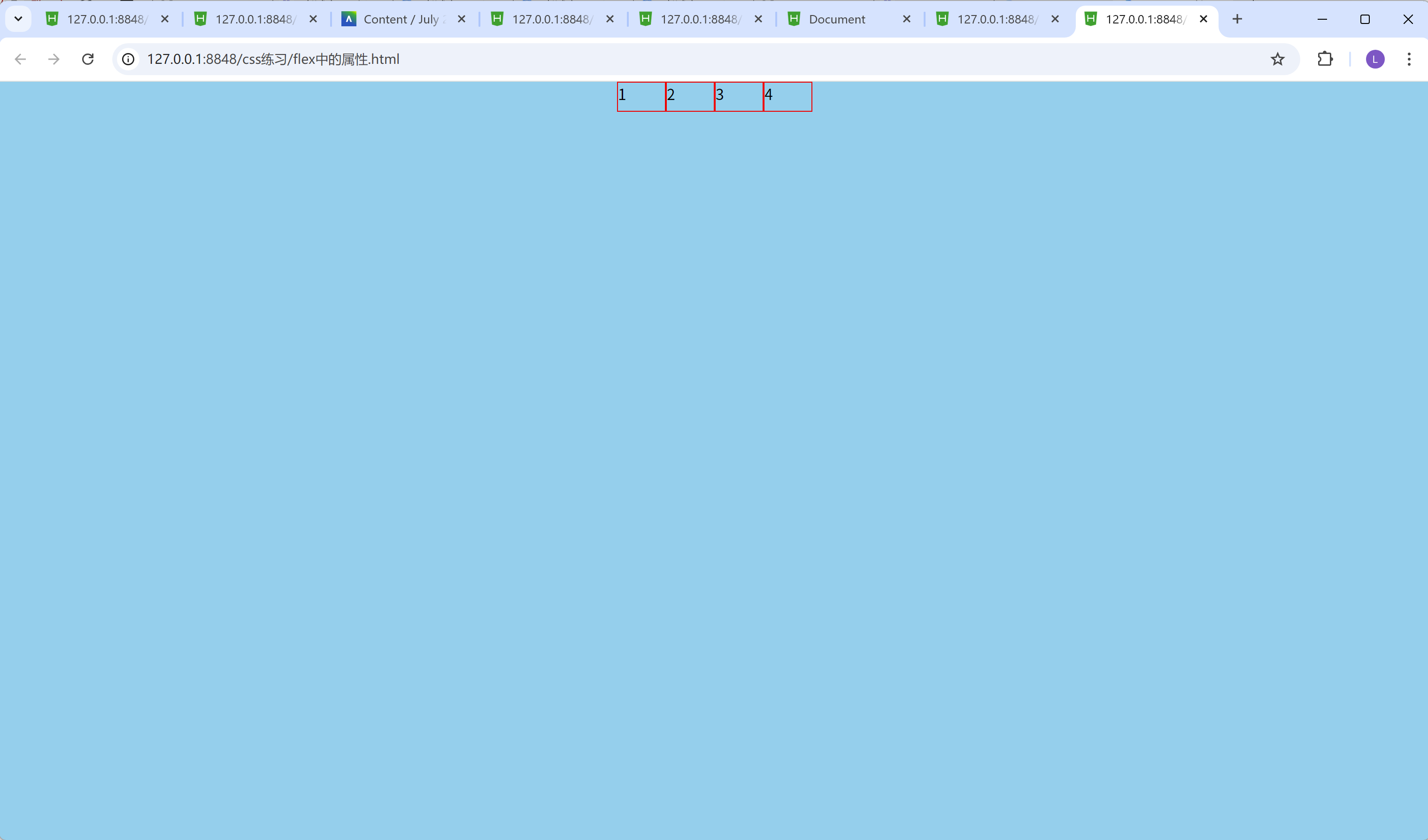
align-items: flex-start; 这个属性的设置让四个inner-box在浏览器的最上方。
2.center中间排列方式, 元素位于容器的中心
<!DOCTYPE html>
<html>
	<head>
		<meta charset="utf-8">
		<title></title>
		<style>
			*{
				margin: 0px;
				padding: 0px;
			}
			.box{
				width: 100%;
				/* vh是视口高度 */
				height: 100vh;
				background-color: skyblue;
				display: flex;
				/* x轴的排列方式 */
				/* center居中排列方式 */
				justify-content: center;
				/* y轴的排列方式 */
				/* center中间排列方式, 元素位于容器的中心 */

				align-items: center;
			}
			.inner-box{
				width: 50px;
				height: 30px;
				border: 1px red solid;
			}
			/* 鼠标移入效果hover */
			.inner-box:hover{
				color: red;
			}
		</style>
	</head>
	<body>
		<div class="box">
			<div class="inner-box">1</div>
			<div class="inner-box">2</div>
			<div class="inner-box">3</div>
			<div class="inner-box">4</div>
		</div>
	</body>
</html>
结果:
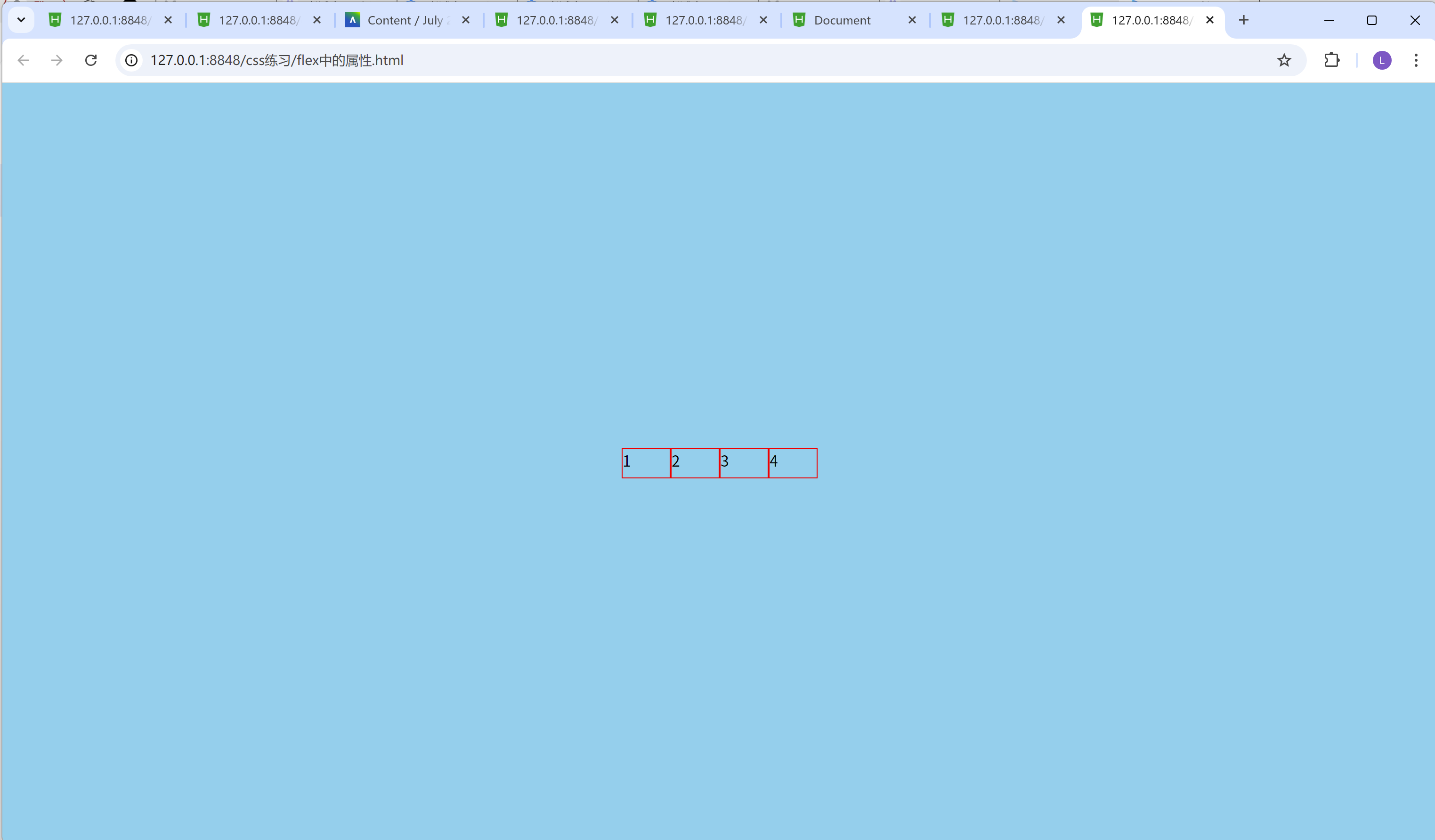
align-items: center;这个属性的设置让四个inner-box在浏览器的正中间。
3.end(或flex-end)末尾排列方式, 元素位于容器的末尾位置
<!DOCTYPE html>
<html>
	<head>
		<meta charset="utf-8">
		<title></title>
		<style>
			*{
				margin: 0px;
				padding: 0px;
			}
			.box{
				width: 100%;
				/* vh是视口高度 */
				height: 100vh;
				background-color: skyblue;
				display: flex;
				/* x轴的排列方式 */
				/* flex-end末尾排列方式 */
				justify-content: center;
				/* y轴的排列方式 */
				/* end(或flex-end)末尾排列方式, 元素位于容器的末尾位置 */
				align-items: flex-end;
			}
			.inner-box{
				width: 50px;
				height: 30px;
				border: 1px red solid;
			}
			/* 鼠标移入效果hover */
			.inner-box:hover{
				color: red;
			}
		</style>
	</head>
	<body>
		<div class="box">
			<div class="inner-box">1</div>
			<div class="inner-box">2</div>
			<div class="inner-box">3</div>
			<div class="inner-box">4</div>
		</div>
	</body>
</html>
结果:
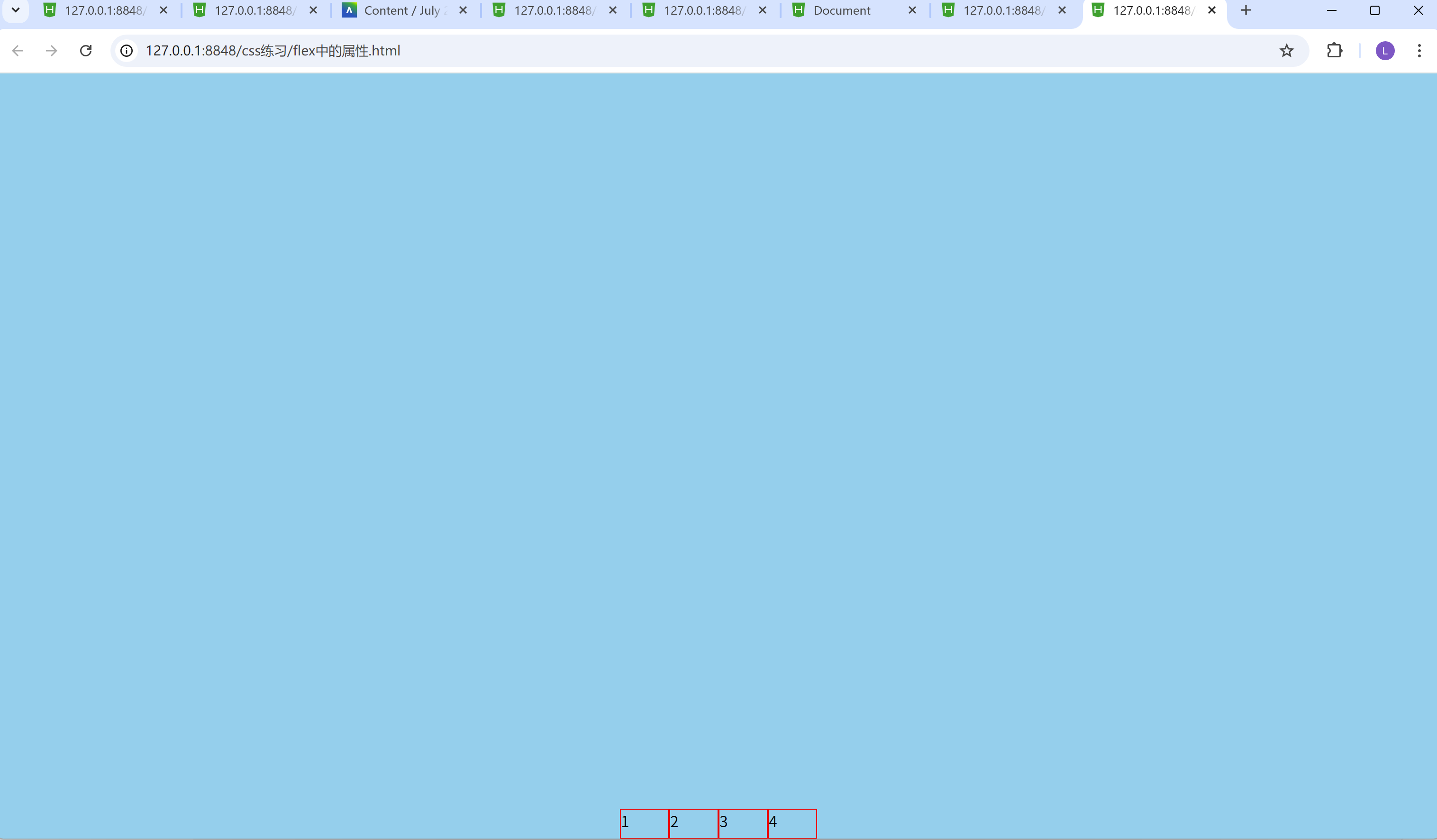
align-items: flex-end; 这个属性的设置让四个inner-box在浏览器的最下方。
display属性的其他用法
常见的有:
1.block(块级元素)
2.inline(行内元素)
1.block(块级元素)
<!DOCTYPE html>
<html>
	<head>
		<meta charset="utf-8">
		<title></title>
		<style>
			div{
				height: 50px;
				background-color: red;
				/* 块级元素(默认), 占一整行空间 */
				display: block;
			}
		</style>
	</head>
	<body>
		<!-- span, 一左一右(行内元素), 都是在一行里面排列的(左右排列), 但不能调整大小 -->
		<span>我是文字</span>
		<span>我是文字</span>
		<!-- div一般默认都是块级元素, 块级元素, 都是占用一整行空间的, 但是可以挑战大小 -->
		<div>我是div</div>
		<div>我是div</div>
	</body>
</html>
结果:
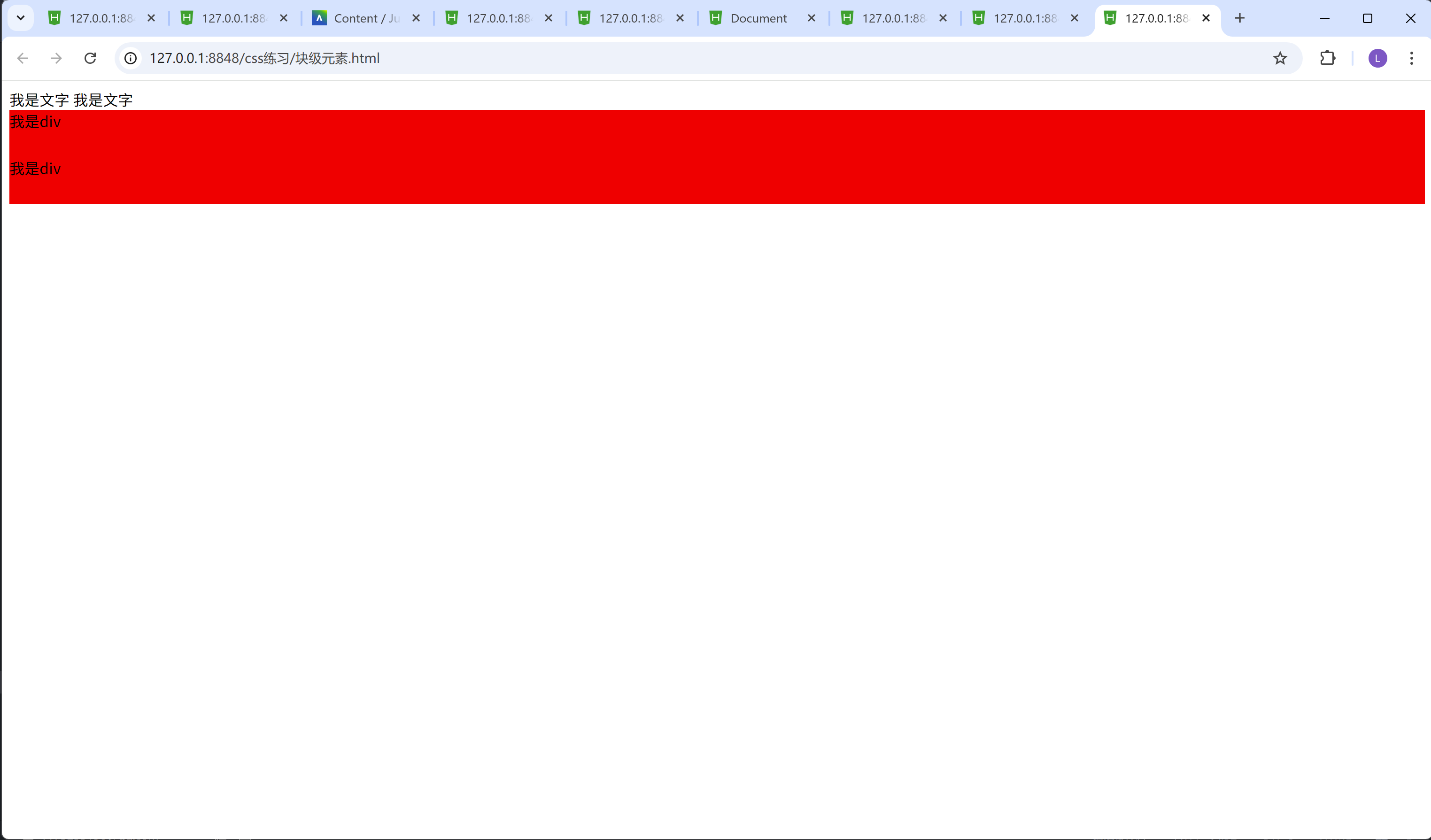
我们可以看到有两个红色的方框, 以上下排列, 因为div的display属性默认值是block, 块级元素, 是占用一整行空间的, 所以第二个div会跟在第一个div下面
2.inline(行内元素)
<!DOCTYPE html>
<html>
	<head>
		<meta charset="utf-8">
		<title></title>
		<style>
			div{
				height: 50px;
				background-color: red;
				/* 行内元素, 左右排列, 都在同一行 */
				display: inline;
			}
		</style>
	</head>
	<body>
		<!-- span, 一左一右(行内元素), 都是在一行里面排列的(左右排列), 但不能调整大小 -->
		<span>我是文字</span>
		<span>我是文字</span>
		<!-- div一般默认都是块级元素, 块级元素, 都是占用一整行空间的, 但是可以挑战大小, 不过我们在这里把div设置成了inline(行内元素) -->
		<div>我是div</div>
		<div>我是div</div>
	</body>
</html>
结果:
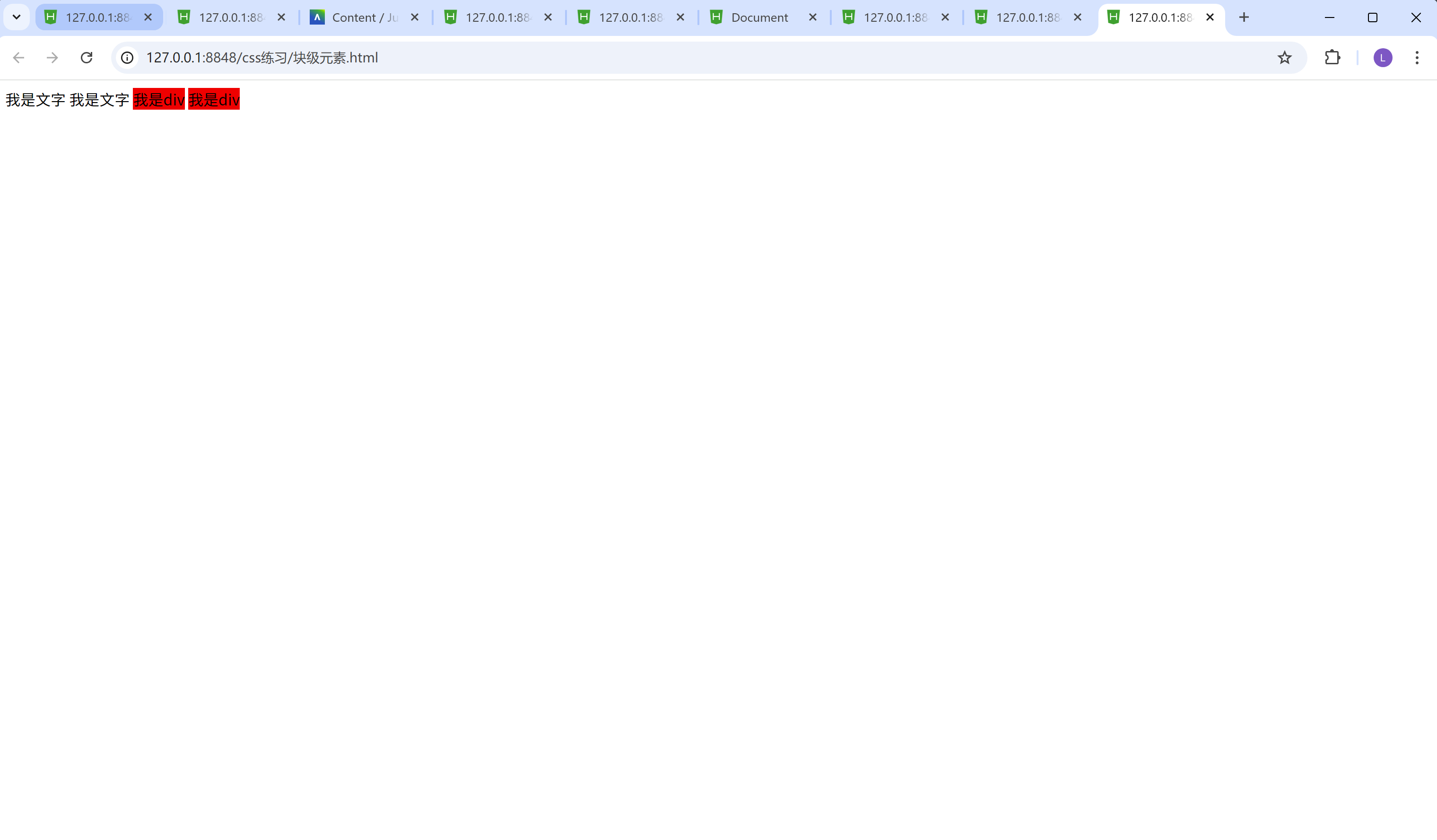
我们可以看到有两个红色的方框, 以左右排列, 因为div的display属性默认值是inline, 行内元素, 所有的元素都在一行空间里面, 所以第二个div会跟在第一个div右边(左右排列)
css中hover的用法
比如:
/* 鼠标移入效果hover */
.inner-box:hover{
	color: red;
}
当我鼠标指在方框上面的时候, 方框里面的文字, 会变色
当我们鼠标离开方框的时候, 方框里面的文字, 又会变为原来的颜色。
实战:
实现以下界面:
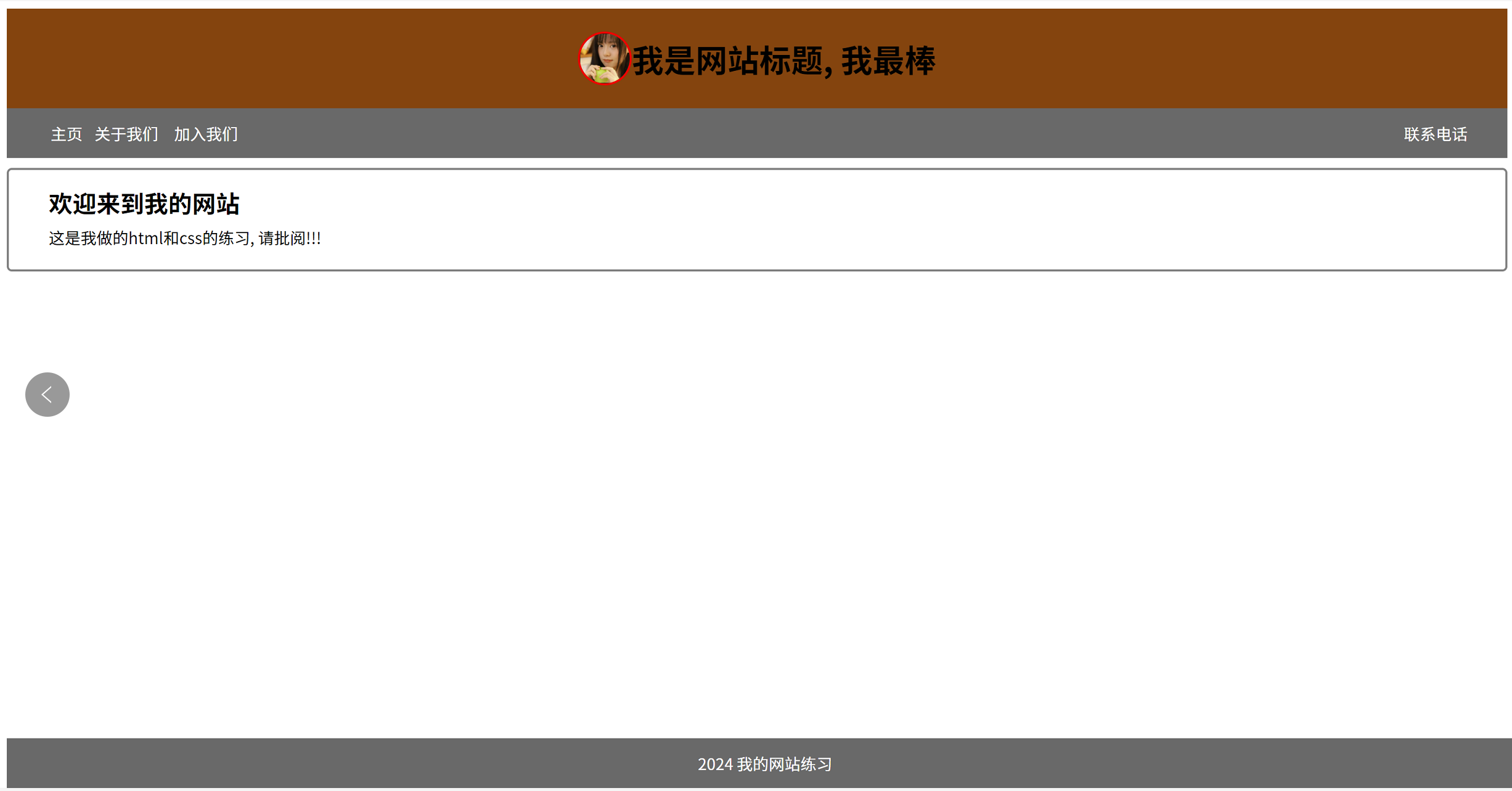
先尝试着自己做下, 只要吧网站里面的界面效果做出来就行哦, 不一定要和图片里面的一模一样哦。
由于字数的原因, 答案这里写不下了, 给大家带来了不便, 敬请谅解!!!
;}.cls-2{fill:%230868f7;}.cls-3{fill:url(%23未命名的渐变_44);}.cls-4{fill:%23333;}%3c/style%3e%3clinearGradient%20id='未命名的渐变_8'%20x1='33.73'%20y1='100.61'%20x2='-0.03'%20y2='-1.06'%20gradientUnits='userSpaceOnUse'%3e%3cstop%20offset='0'%20stop-color='%237ae9fb'/%3e%3cstop%20offset='0.67'%20stop-color='%232b90f8'/%3e%3cstop%20offset='1'%20stop-color='%230868f7'/%3e%3c/linearGradient%3e%3clinearGradient%20id='未命名的渐变_44'%20x1='27.86'%20y1='18.67'%20x2='68.36'%20y2='22.22'%20gradientUnits='userSpaceOnUse'%3e%3cstop%20offset='0'%20stop-color='%235ac7f2'/%3e%3cstop%20offset='1'%20stop-color='%230868f7'/%3e%3c/linearGradient%3e%3c/defs%3e%3cpath%20class='cls-1'%20d='M29,28.74V81.91l-9.51-3.68v0L8.52,74A7.17,7.17,0,0,1,4,67.32V24.54A3.76,3.76,0,0,1,9.08,21Z'/%3e%3cpath%20class='cls-2'%20d='M68.09,78.07a13.15,13.15,0,0,1-17.9,12.06L29,81.91h0V28.74L50.19,37A13.17,13.17,0,0,0,68.08,25.3h0Z'/%3e%3cpath%20class='cls-3'%20d='M68.08,25.3a13.19,13.19,0,0,1-6.73,10.87A13.09,13.09,0,0,1,50.19,37L29,28.74V6A3.76,3.76,0,0,1,34.1,2.52l25.59,9.91A13.22,13.22,0,0,1,68.08,25.3Z'/%3e%3cpath%20class='cls-4'%20d='M129.06,81.76a4.33,4.33,0,0,1-3.19-1.31,4.4,4.4,0,0,1-1.31-3.24V56.86H97.65V77.21a4.36,4.36,0,0,1-1.35,3.2A4.68,4.68,0,0,1,93,81.76a4.32,4.32,0,0,1-3.19-1.31,4.37,4.37,0,0,1-1.32-3.24V27.27A4.58,4.58,0,0,1,89.83,24a4.59,4.59,0,0,1,7.82,3.27V48.15h26.91V27.27A4.58,4.58,0,0,1,125.91,24a4.59,4.59,0,0,1,7.82,3.27V77.21a4.37,4.37,0,0,1-1.36,3.2A4.65,4.65,0,0,1,129.06,81.76Z'/%3e%3cpath%20class='cls-4'%20d='M163.77,81.66c-6.57,0-11.76-1.92-15.44-5.7s-5.54-9.07-5.54-15.74a26.76,26.76,0,0,1,2.09-10.43,17.72,17.72,0,0,1,6.67-8.06,19.15,19.15,0,0,1,10.68-2.95,19,19,0,0,1,10.46,2.8,18.7,18.7,0,0,1,6.55,7.36,22.53,22.53,0,0,1,2.36,10.28A4.51,4.51,0,0,1,177,63.77H152.23a10.8,10.8,0,0,0,3.49,6.65c2,1.68,4.88,2.52,8.66,2.52a22.25,22.25,0,0,0,7.54-1.21c.74-.3,1.55-.67,2.37-1.07a3.75,3.75,0,0,1,1.84-.4,4.09,4.09,0,0,1,3,1.15,4,4,0,0,1,1.12,3,4.38,4.38,0,0,1-2.58,3.82,32.34,32.34,0,0,1-6.36,2.61A28.67,28.67,0,0,1,163.77,81.66ZM172.4,55.9a9.72,9.72,0,0,0-1.63-4.56A9.9,9.9,0,0,0,167,48a10.38,10.38,0,0,0-4.64-1.14,12,12,0,0,0-4.77,1.06,9.54,9.54,0,0,0-4.89,5.66,11.78,11.78,0,0,0-.51,2.3Z'/%3e%3cpath%20class='cls-4'%20d='M193,81.64a4.49,4.49,0,0,1-4.51-4.55V27.28A4.58,4.58,0,0,1,189.84,24a4.48,4.48,0,0,1,3.28-1.36A4.36,4.36,0,0,1,196.35,24a4.46,4.46,0,0,1,1.31,3.31V77.09a4.34,4.34,0,0,1-1.35,3.2A4.67,4.67,0,0,1,193,81.64Z'/%3e%3cpath%20class='cls-4'%20d='M263.79,81.71a5.7,5.7,0,0,1-4.2-1.74,5.76,5.76,0,0,1-1.73-4.19V27.37a4.58,4.58,0,0,1,1.35-3.27A4.59,4.59,0,0,1,267,27.37V72.53h24a4.58,4.58,0,0,1,3.27,7.82A4.66,4.66,0,0,1,291,81.71Z'/%3e%3cpath%20class='cls-4'%20d='M424.48,81.74a4.71,4.71,0,0,1-2.71-.88,5.43,5.43,0,0,1-1-1l-.07-.09-12.41-17-5.41,5v9.44a4.31,4.31,0,0,1-1.36,3.19,4.66,4.66,0,0,1-3.3,1.36A4.29,4.29,0,0,1,395,80.42a4.36,4.36,0,0,1-1.32-3.23V27.37A4.58,4.58,0,0,1,395,24.1a4.52,4.52,0,0,1,6.58.12,4.54,4.54,0,0,1,1.24,3.15V56.31l17.72-16.38.05,0a4.8,4.8,0,0,1,2.94-1.11,4.4,4.4,0,0,1,3.27,1.2,4.57,4.57,0,0,1,1.2,3.27,4.44,4.44,0,0,1-.77,2.33,7.45,7.45,0,0,1-1.43,1.65l-11,9.64,13.34,17.68a5,5,0,0,1,1,2.71,4.12,4.12,0,0,1-1.36,3.24A4.64,4.64,0,0,1,424.48,81.74Z'/%3e%3cpath%20class='cls-4'%20d='M317.93,81.76a21.5,21.5,0,1,1,21.17-21.5A21.37,21.37,0,0,1,317.93,81.76Zm0-34.1a12.61,12.61,0,1,0,12.42,12.6A12.52,12.52,0,0,0,317.93,47.66Z'/%3e%3cpath%20class='cls-4'%20d='M212.18,101.22a4.12,4.12,0,0,1-3.05-1.26,4.17,4.17,0,0,1-1.26-3.1V43.34a4.37,4.37,0,0,1,1.3-3.14,4.26,4.26,0,0,1,3.13-1.3,4.19,4.19,0,0,1,3.1,1.26,4.32,4.32,0,0,1,1.26,3.16,20.77,20.77,0,0,1,13-4.54,21.51,21.51,0,0,1,0,43,20.51,20.51,0,0,1-13-4.57V96.86a4.15,4.15,0,0,1-1.3,3.06A4.5,4.5,0,0,1,212.18,101.22Zm17.43-53.63c-6.23,0-12.93,4.11-12.93,12.72a12.73,12.73,0,0,0,25.46,0A12.71,12.71,0,0,0,229.61,47.59Z'/%3e%3cpath%20class='cls-4'%20d='M365.76,81.76a21.5,21.5,0,1,1,21.18-21.5A21.37,21.37,0,0,1,365.76,81.76Zm0-34.1a12.61,12.61,0,1,0,12.42,12.6A12.52,12.52,0,0,0,365.76,47.66Z'/%3e%3c/svg%3e)